◈ (영업) 기회의 관리
리드를 변환시켜 생성한 계정, 연락 및 기회 레코드중에서 기회에 대하여 알아 보면서 활동 관리 측면에서 좀 더 파악하고자 한다. 생성한 기회 화면은 아래와 같다;
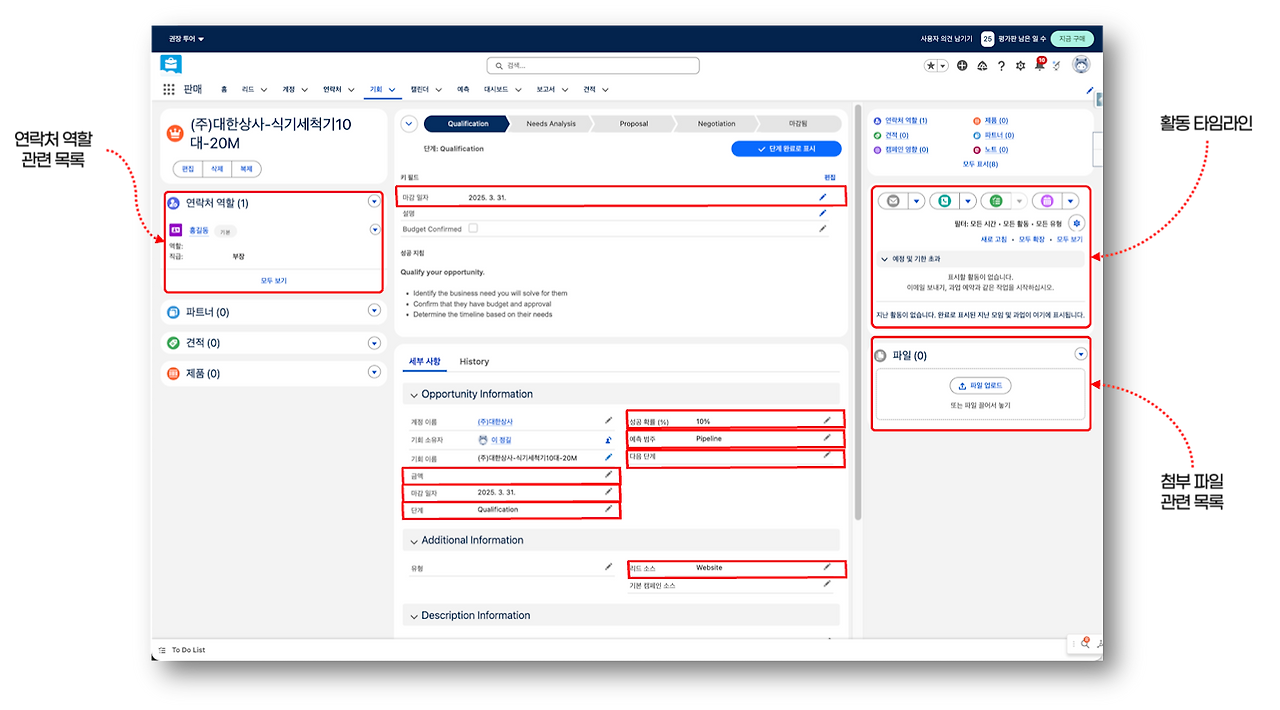
- 연락처 역할 관련 목록: 고객사의 연락처 중에서 역할을 미리 정의하고 관련 인원으로 등록할 수 있는 부분으로 역할의 예를 들면, ‘의사 결정자’, 의사 결정에 영향을 주는 ‘인플루언서’, ‘구매 담당자’, ‘대금 결제 담당’ 등이 있을 것이다.
- 활동 타임라인: 고객에게 보낸 이메일, 전화 통화 기록, 대면 미팅, 내부 담당자간 지정한 To-Do, 내부 미팅등의 영업 활동을 기록하는 부분이다. 이 활동과 영업 결과 또는 진행 정도를 분석하여 효율적인 영업 방식을 도출하는 중요한 정보로서 사용할 수 있다.
- 첨부 파일 관련 목록: 기회와 관련한 파일을 첨부할 수 있는 관련 목록이다. 견적이나 스캔한 팩스 문서, 또는 수신한 파일 등을 저장할 수 있다.
기회는 미리 정의된 프로세스를 적용시킨 Sales Cloud 의 핵심적인 기능이다. 계정이나 연락처가 자주 변동이 없는 보다 정적인 정보라면 기회는 영업사원들이 거의 매일 사용하게 되는 동적인 정보를 관리하는 기능이다. 대부분의 회사들이 운영하는 영업 프로세스를 가지고 있을 텐데, Sales Cloud 및 기회에 미리 정의된 기능이나 프로세스가 정확히 맞지 않을 경우가 많다. 따라서 Sales Cloud 에서는 프로세스를 포함한 다양한 부분을 변경할 수 있는 기능을 지원하고 있다.
우선 설정 변경을 하기 전에, 위의 그림을 참조하여 기회가 가지고 있는 필드들중 중요한 필드들을 살펴보자.
- 마감 일자: 예상 완료 일자를 의미한다. 대부분 영업 담당자가 예측하는 완료 일자로서, 이 일자를 근거로 팀, 조직 또는 회사의 예상 매출을 분석할 수 있다. 표시되는 미리 달력에서 선택하거나 직접 입력할 수 있는데, 입력하는 경우 형식은 ‘YYYY.MM.DD.’ 형식으로 입력해야 한다. 마지막 마침표에 유의해야 한다.
- 금액: 금액 정보는 직접 입력하거나, 견적이나 선택한 제품/서비스에 의해 자동으로 입력된다.
- 단계: 미리 정의된 단계를 선택하면 된다. 예를 들면, 일반적인 기업의 영업 프로세스라면 ‘기회 확인 ➡ 요구 분석 ➡ 견적 ➡ 가격 협상 ➡ 계약 완료/실패’ 로 진행 될 수 있을 것이다. 선택되는 단계에 따라서 ‘성공 확률(%)’, ‘예측 범주’ 필드의 값이 미리 정해진 룰에 의해 자동으로 입력된다.
- 성공 확률(%): 성공 확률은 퍼센트(%) 값으로 자동으로 입력되며, 영업의 진척도를 판단할 수 있으며 이에 따른 분석 보고서를 만드는 것이 가능하다.
- 예측 범주: 단계 필드의 값과 미리 정해진 규칙에 의해 자동으로 입력되는 값인데, 이 필드의 값을 토대로 예측의 각종 정보가 취합 및 만들어지는 중요한 필드다.
 꿀팁! |
기회의 금액과 같이 숫자 필드를 입력할 때 천단위, 백만 단위 및 10억 단위에 대하여 각각 K, M, B 라는 약자를 사용하여 입력하면 편리하다;
|
세일즈포스에서 활동 또한 중요한 의미를 가진 기능이다. 자세한 설명은 별도로 하기로 하고, 이제 만든 기회에 활동을 입력해보자. 고객과 미팅을 하기로 한 경우와 통화 기록을 하는 2가지 경우를 입력하기로 한다.
◈ 고객 미팅 기록

고객과 미팅이 잡히면 기회 화면의 우측 사이드바 영역 중간에 있는 활동 타임라인 버튼 중에서 위의 그림에서 표시한 버튼을 클릭하면 ‘새 이벤트’라는 팝업이 우측 하단에 표시되는데 미팅의 명칭 간단한 설명, 미팅의 시작 일시와 마치는 일시를 입력하고 위치를 입력하면 된다. 일시는 가상적으로 이틀 후 날짜를 입력하기로 한다. 시간은 임의의 시간을 입력하고 나머지 데이터도 간단히 입력해보자. 참고로 ‘이름’ 필드, 즉 참석 대상자는 복수의 인원을 입력할 수 있다. 입력을 마친 후 우측 하단의 ‘저장’ 버튼을 눌러 저장한다.
◈ 전화 통화의 기록
고객과 전화 통화를 하고 그 내용을 세일즈포스에 기록할 수 있다. 일반적으로 영업사원의 외근중인 경우가 많은 점을 고려할 때 통화 기록은 세일즈포스에서 기본적으로 제공하는 모바일 앱을 이용하여 입력하는 것이 효율적일 것이다. 하지만 오늘은 통화 후 PC 나 노트북을 이용하여 입력하는 것으로 가정하여 진행하기로 한다.

고객과 통화를 마친 후, 또는 전화가 왔을때 기회 화면을 열어 우측 사이드바 영역 중간에 있는 활동 타임라인 버튼 중에서 위 그림에서 표시한 버튼을 클릭하면 우측 하단에 ‘방문/통화’라는 팝업이 뜬다. ‘제목’ 필드는 기본적으로 채워지므로 ‘비고’란에 통화 내용을 입력해보자. 미팅 때와 마찬가지로, 하단의 ‘이름’ 에 통화한 대상자를 입력하고 저장한다.
◈ 활동 타임라인의 확인
이와 같이 입력된 정보들은 아래 그림과 같이 시간 순서대로 정리되어 표시된다. 타임라인 항목 제목 좌측의 ‘>’을 클릭하면 요약 정보가 표시되고, 항목의 이름을 클릭하면 상세 레코드 정보가 열리는 기능이다.
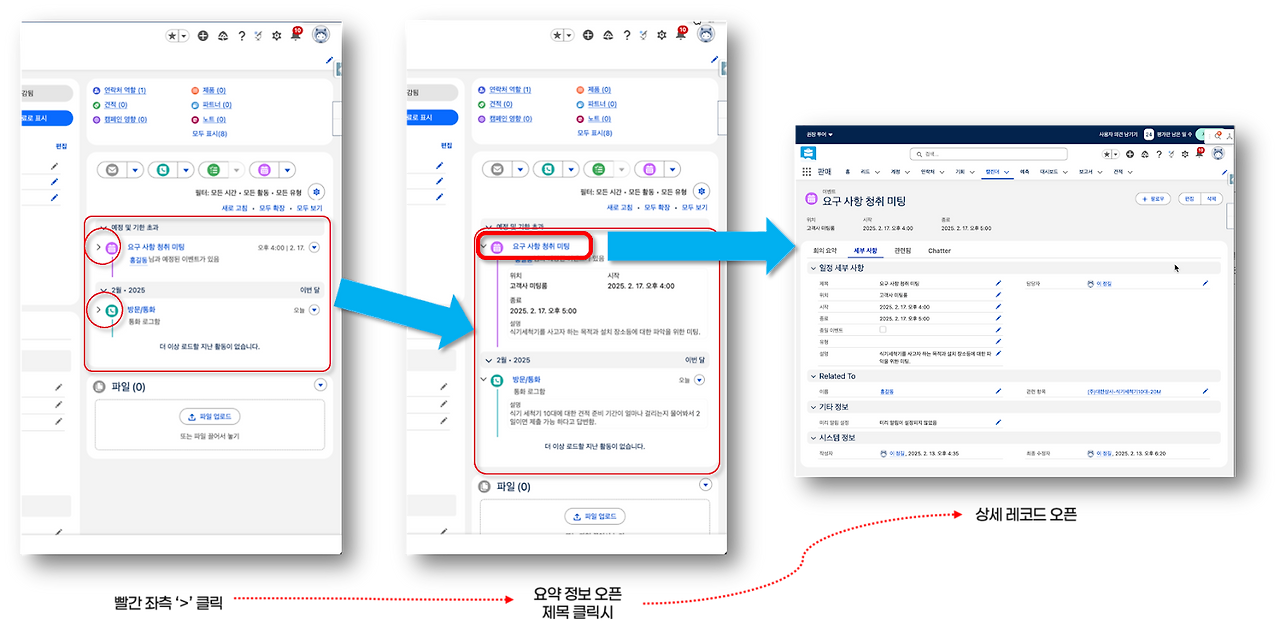
이러한 정보는 고객 접촉 이력이라는 측면에서 매우 중요하며, 특히 동일한 기회 건을 여러명의 담당자가 작업하거나 또는 담당자가 변경되어 새로 맡게된 담당자에게 매우 유용한 정보라 할 수 있다. 정보의 공유, 이력의 보존으로 매우 가치가 있다.
이상으로 무료 체험판의 사용자 측면에서 간단한 프로세스를 진행하면서 알아보았다. 설명한대로 세일즈포스의 기능들은 모두 설정 변경을 통해 원하는 대로 변경할 수 있는데, 다음 글에서는 화면이나 프로세스를 변경하는 과정을 살펴보기로 하자.
👍 🎉 🎉 🎉 🎉 🎉 🎉 👍
'세일즈포스(Salesforce, SFDC) 이야기 > 사용자를 위해...' 카테고리의 다른 글
| 무료 체험판의 보고서와 대시보드 (0) | 2025.02.18 |
|---|---|
| 무료 체험판의 모바일 앱 체험하기 (2) | 2025.02.16 |
| 무료 체험판으로 영업관리 만들기 - 무료 체험판 생성 후 둘러보기 (4) (0) | 2025.02.12 |
| 무료 체험판으로 영업관리 만들기 - 무료 체험판 생성 후 둘러보기 (3) (0) | 2025.02.11 |
| 무료 체험판으로 영업관리 만들기 - 무료 체험판 생성 후 둘러보기 (2) (0) | 2025.02.10 |