◈ CRM 과 SFA
잠간 CRM 과 SFA (Salesforce Automation:영업관리 자동화) 를 통해서 영업 프로세스를 생각해보고, 그에 따라 영업 관리라는 관점에서 세일즈포스를 셋업해보자.
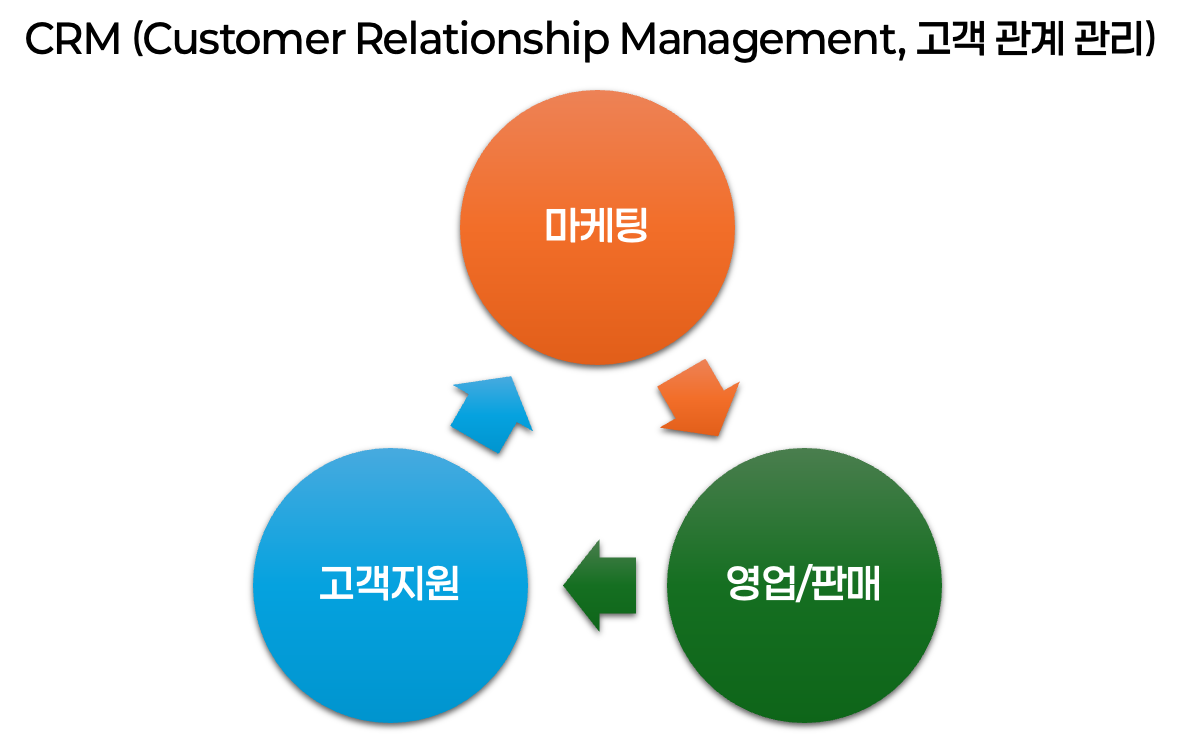
일반적으로 기업에서 제품이나 서비스를 개발하였다면 제일 먼저 고객들에게 신제품을 홍보하는 마케팅을 진행할 것이다. 웹사이트, 이메일, 광고 또는 컨퍼런스에 참가하여 홍보 활동을 하고, 이런 활동을 통해 고객이 반응하여 접촉을 하거나(In-bound), 수집된 연락처를 이용하여 고객을 접촉해(Out-bound) 고객이 어떤 제품/서비스를 원하는지, 언제 구매할 계획인지, 누가 결정을 하는지를 판단한 결과에 따라 영업에게 인계하면 영업이 판매 또는 계약을 한다. 판매 이후에는 고객이 제품이나 서비스에 대하여 문의사항이 있거나 요청 사항이 있으면 고객지원 센터에 연락하고 도움을 받게 된다. 이 정보를 바탕으로 마케팅에서는 추가 판매 기회를(Up-Sell/Cross-Sell) 포착하고 이를 대상으로 추가 홍보를 하는 사이클로 고객과의 관계를 이어 나갈텐데, 이 과정 전체를 CRM(고객 관계 관리) 이라고 한다.
이 중에서 영업 프로세스를 우리가 생성한 세일즈포스와 연결하여 조금 더 깊이 생각해보면 마케팅에서 최초 수집한 고객 정보는 ‘리드’에 저장된다. 이 잠재고객 또는 가망고객을 대상으로 마케팅 또는 영업팀에서 연락을 하고 그 중에서 구매 의사가 있는 고객이라는 확신이 들면 ‘리드’를 변환하여 새로운 ‘계정’, ‘연락처’ 및 ‘기회’로 변환 시킨다. 이때 영업 담당자를 지정하고, 지정된 영업 담당자에게 알림을 보내면 담당자는 본격적인 영업을 수행하여 판매 또는 계약을 완료 하게된다. 이 과정을 도식화 하면 다음과 같다.

◈ 새로운 리드의 등록/생성
이제 프로세스가 정리되었으니 프로세스의 시작인 새로운 리드 생성부터 시작해보자. 무료 체험판 Org 에 로그인하고 ‘리드’ 탭을 클릭하자. 새로운 리드를 등록하는 방법은 아래의 그림처럼 3가지 방법이 있다.

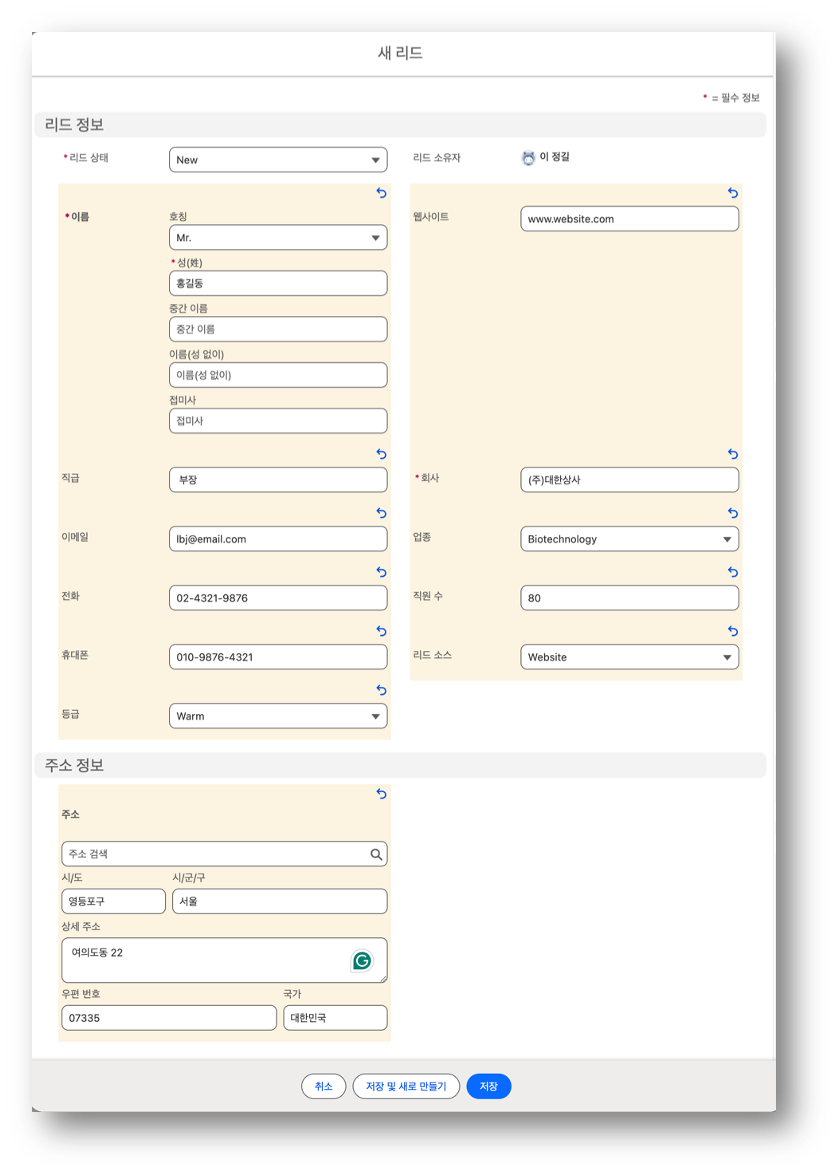
3가지 중 편한 방법을 선택하여 클릭하면 새로운 리드 등록 화면이 표시되면 가상적인 값으로 가급적 모든 필드를 입력하고 화면 하단의 ‘저장’ 버튼을 클릭하여 저장하자.
 꿀팁! |
빨간색 ‘✻’ 표시가 있는 필드는 필수 입력 필드다. |
등록한 리드를 저장하면 새로운 리드가 등록되었다는 메시지가 짧게 표시되고 등록한 리드의 상세화면이 아래와 같이 표시된다.
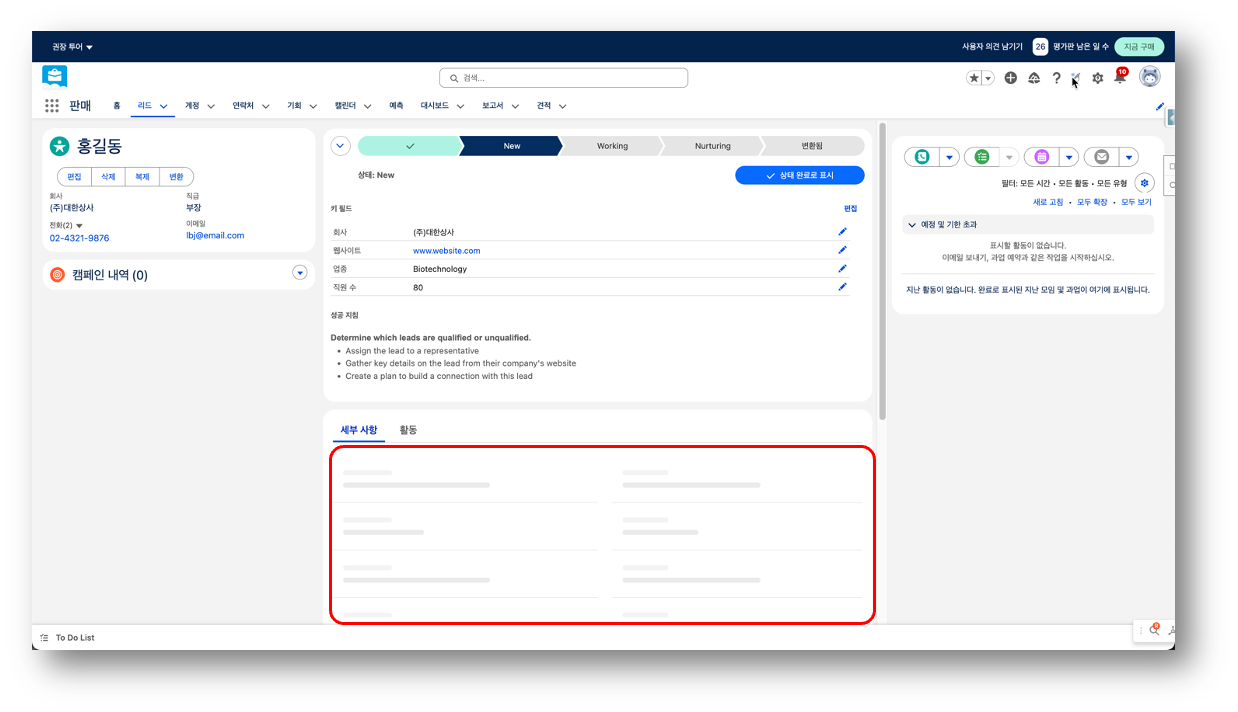
그런데 화면 아래쪽 부분의 필드가 보이지 않는다. ㅠㅠ 여기서 중요한 꿀팁이 하나 있다. 시스템의 버그인지 아니면 원래 개발이 이렇개 된건지 알 수 없지만 아뭏든 이 부분은 한국의 사용자라면 Org 생성후 반드시 해야 하는 절차다.
꿀팁! |
최초로 Org 생성후 신규 데이터를 입력하고 생성하면 화면의 일부분이 희색바로 보이는 현상이 있다. 이를 해결하는 방법은 Org 의 ‘회사 정보’ 화면에서 아래 사항을 변경하면 해결된다.;
|
🔴 지역 설정과 사용통화의 변경
화면 상단의 기어 아이콘 ‘⚙’ 을 클릭하면 새로운 윈도우에 ‘설정’ 화면이 표시되는데, 설정 화면의 좌측 상단 ‘빠른 찾기’ 필드에 ‘회사 정보’를 입력하면 좌측 사이드바에 ‘회사 설정’ 항목이 표시 되는데, 이 항목을 클릭한다. 화면 오른쪽 영역에 ‘회사 정보’ 화면이 표시되는데, 상단에 ‘편집’ 버튼을 클릭하면 ‘회사 정보’ 수정화면이 표시된다. 아래로 스크롤 하면서 ‘지역 설정’ 과 ‘사용 통화를 아래와 같이 수정한 후 화면 하단의 ‘저장’ 버튼을 누르면 변경된다.

이제 리드 화면으로 돌아가서 ‘새로 고침’ 해보자.

다음 글에서는 생성된 리드를 이용하여 변환시키는 과정을 해보기로 하자. 😄
'세일즈포스(Salesforce, SFDC) 이야기 > 사용자를 위해...' 카테고리의 다른 글
| 무료 체험판으로 영업관리 만들기 - 무료 체험판 생성 후 둘러보기 (5) (0) | 2025.02.13 |
|---|---|
| 무료 체험판으로 영업관리 만들기 - 무료 체험판 생성 후 둘러보기 (4) (0) | 2025.02.12 |
| 무료 체험판으로 영업관리 만들기 - 무료 체험판 생성 후 둘러보기 (2) (0) | 2025.02.10 |
| 무료 체험판으로 영업관리 만들기 - 무료 체험판 생성 후 둘러보기 (1) (0) | 2025.02.09 |
| 무료체험(Trial) 버전으로 세일즈포스 써보기 (0) | 2025.02.08 |