“구슬이 서말이어도 꿰어야 보배” 라는 속담이 있듯이, 보고서를 잘 만들어 두고 사용하지 않는다면 의미가 없다. 이번 글에서는 만든 보고서를 어떻게 활용할 수 있는가에 대한 부분과 더불어 보고서를 통해 어떤 인사이트를 얻을 수 있을지에 대하여 생각해보기로 하자.
이전 글에서 상세히 언급한 바와 같이 우리가 만든 보고서는 실행때마다 실시간으로 데이터를 가져와서 결과를 보여주게 된다. 즉, 이전 실행 이후 변경된 데이터가 있다면 그러한 부분이 반영된 결과를 볼 수 있다. 아래 그림을 참고하여 만든 보고서를 불러와서 실행시켜 보자.

결과로 아래와 같은 화면이 표시된다.
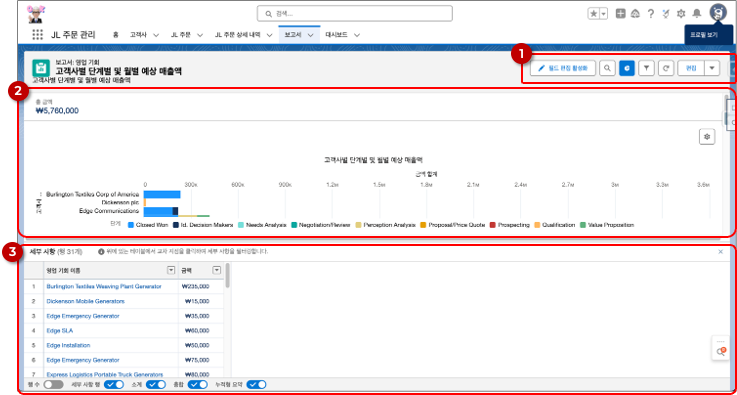
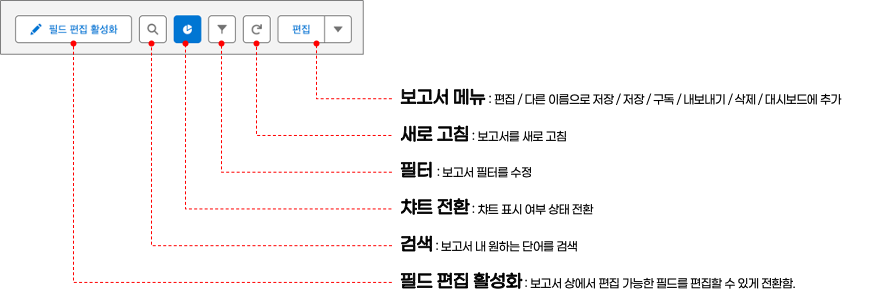
❶ 도구 모음 : 실행된 보고서 화면에서 사용할 수 있는 기능들, 아래와 같은 항목이 있는데 아래에서 조금 더 상세하게 설명하겠다.
❷ 보고서 메인 영역 : 챠트와 테이블이 표시되는 영역으로 챠트의 표시 여부는 위 도구 모음의 ‘챠트 전환’ 버튼으로 토글할 수 있다.
❸세부 사항 영역 : 보고서에서 선택된 필드들이 표시되는 영역으로, 그룹화에 사용된 필드는 제외된다.
표시된 챠트에 마우스 버튼을 올려 놓으면 아래 그림과 같이 포인터가 있는 위치의 부분에 대한 세부 정보 및 값이 표시된다.

아래 클립과 같이 ‘챠트 전환’ 버튼을 눌러 테이블만 표시하거나, 챠트가 표시된 상태에서 아래로 스크롤하여 테이블을 표시한 다음 숫자가 표시된 부분을 클릭하면 클릭된 숫자를 구성하는 레코드들이 필터링 되어 아래 ‘세부 영역’ 에 표시된다.

화면 하단에 ‘행수’, ‘세부 사항 행’, ‘소계’, ‘총합’ 및 ‘누적형 요약’ 이라는 옵션이 있는데 아래 클립을 참고하여 각각 어떤 기능이 있는지 살펴 보자.
- 세부 사항 행 : 선택된 세부 사항 필드, 아래 보고서에서는 테이블 아래 세부 사항 영역의 표시/숨김을 토글한다.
- 소계 : 그룹별 소계의 표시/숨김을 토글한다.
- 총합 : 테이블 및 보고서 상단의 총계의 표시/숨김을 토글한다.
- 누적형 요약 : 누적형 요약의 표시/숨김을 토글한다.

보고서는 표시된 데이터에 대한 조작, 예를 드렴 일부 데이터에 대한 ‘드릴다운(Drill Down)’ 과 같은 조작도 가능하다. 예를 들면, 고객별/단계별 월별로 예상 매출액이 표시된 보고서에서 일부 선택된 고객에 대하여 고객사 유형별로 금액을 취합하고자 한다면 아래 클립에서 보는 바와 같이 처리할 수 있다.
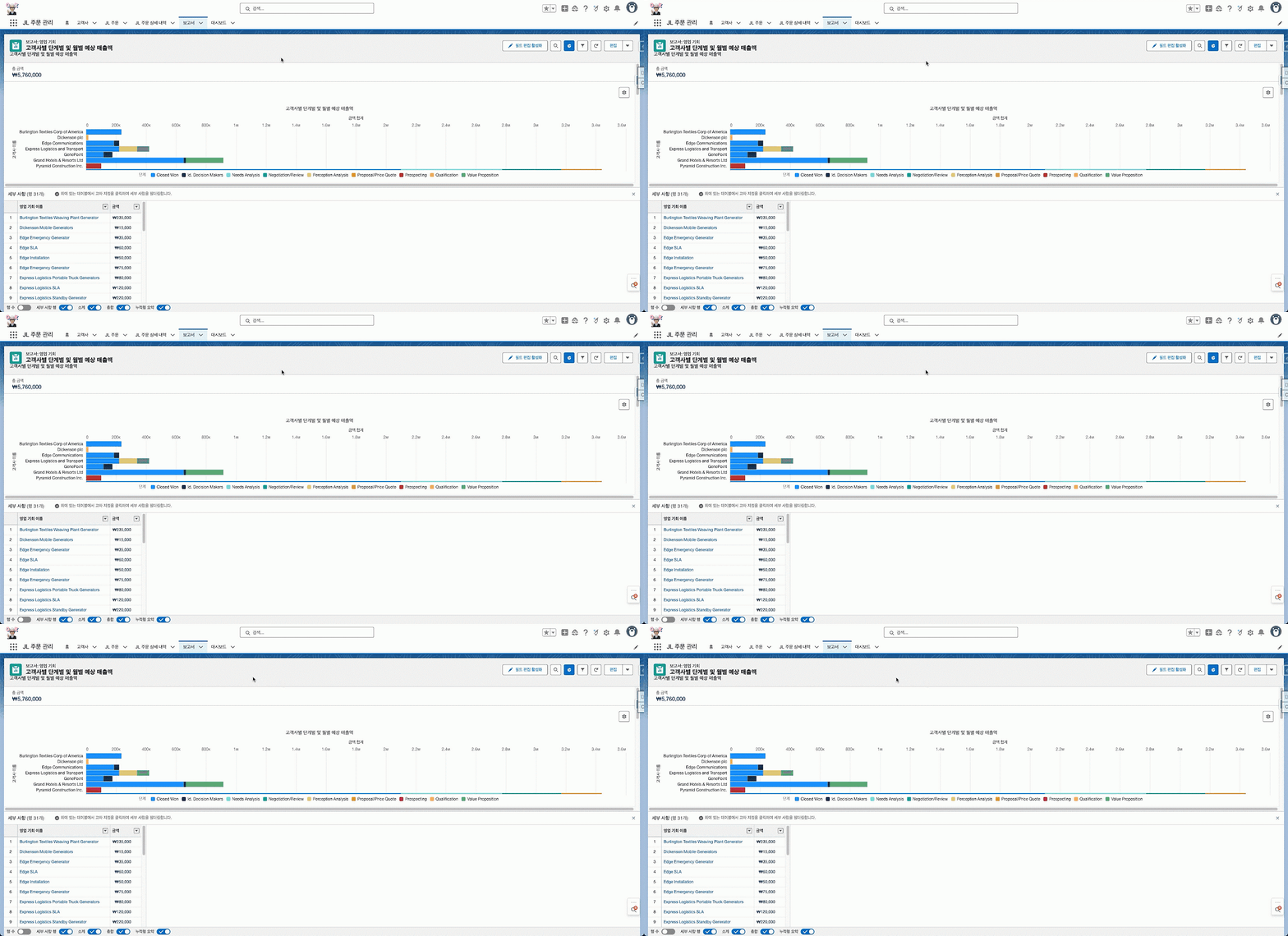
‘도구 모음’ 의 ‘필터’는 보고서를 만들때 사용한 ‘필터’ 기능과 동일하므로 설명을 생략하겠다. 다음으로, ‘보고서 메뉴’ 에 대해서 알아보기로 하자.
◈ 보고서 메뉴
- 편집 : 현재 열어둔 보고서를 ‘편집’하는 기능으로, 표시된 상태로 ‘편집 상태’, ‘보고서 빌더’ 화면으로 이동한다.
- 다른 이름으로 저장 : 현재 열어둔 보고서의 현재 상태를 다른 이름의 별도 보고서로 저장한다. 실행하면 아래와 같은 화면이 표시되면서 새로운 보고서의 ‘이름’, ‘보고서 고유 이름(API Name)’, ‘설명’ 및 보고서가 저장될 ‘폴더’를 지정할 수 있다.


- 저장 : 현재 열어둔 보고서의 현재 상태로 저장한다.
- 구독 : 보고서를 지정한 ‘시간’에, 지정한 ‘형식’으로, 지정된 ‘사람’으로 보내는 자동화 기능. 시간은 ‘매일’, ‘매주’ 또는 ‘매월’로 지정할 수 있다. ‘매일’ 로 지정한 경우 시간대를 선택할 수 있고, ‘매주’로 지정하면 ‘요일’과 ‘시간’을, ‘매월’로 지정하면 ‘특정 일자’의 ‘특정 시간’을 (예를 들면, ‘매월 3일’) 지정하거나 ‘상대적인 일자’, 예를 들면 ‘첫번째 화요일’ 과 같이 지정할 수 있다. ‘형식’은 표시된 형식 그대로 보내거나 또는 보고서에 사용된 레코드 전체를 보낼 수 있으며, 대상은 ‘나’ 또는 ‘복수의 대상’을 선택하여 보내는 것이 가능하다. 보고서는 사용자의 이메일로 보내진다.
- 내보내기 : ‘내보내기’ 기능은 현재 열어둔 보고서를 엑셀로 다운로드 하는 기능으로, 아래 그림과 같이 2가지의 옵션이 있는데, ‘서식이 지정된 보고서’ 옵션은 지금 보이는 그대로 확장자 ‘.xlsx’ 로 저장하며, ‘세부 사항만’ 옵션은 위 ‘구독’ 의 경우와 마찬가지로 보고서를 만드는데 사용된 레코드 전체를 내보내게 된다. ‘세부 사항만’ 을 선택하면 아래에서 파일의 형식을 ‘.xls’, ‘.xlsx’ 또는 ‘.csv’ 중에서 선택할 수 있으며, 이때 텍스트의 ‘인코딩(Enconding)’ 방식을 지정할 수 있다. 별도로 ‘인코딩(Enconding)’ 을 지정하지 않으면 Org 기본으로 지정된 ‘인코딩(Enconding)’ 방식을 사용한다. 적절한 옵션을 지정하지 않으면 엑셀에서 열었을 때 글자가 깨질 수도 있다.

- 삭제 : 현재 열어둔 보고서를 삭제한다.
- 대시보드에 추가 : 현재 열어둔 보고서의 챠트를 대시보드에 추가하는 기능으로, 이에 대해서는 ‘대시보드’ 를 설명할 자세히 알아보기로 하자.
◈ 맺음말
이상 살펴본 바와 같이 보고서는 단순히 데이터를 나열하는 기능에 더하여 만들어진 보고서에서 드릴다운이나, 챠트 등을 통해 추가적인 인사이트를 얻을 수 있다. 위에서 예시한 바와 같이 드릴다운 기능을 이용하여 ‘고객별/단계별’로 만든 보고서에서 ‘고객사 이름’ 대신 ‘고객사 유형’ 으로 단계별 매출을 파악할 수도 있다. 그외 보고서를 자동화 하여 지정한 시간에 지정한 대상에게 보고서가 전달되게 할 수도 있어 활용할 수 있는 방법이 여러가지라는 점을 기억하자.
👏🎉👏🎉👏🎉
'세일즈포스(Salesforce, SFDC) 이야기 > 관리자(Admin)을 위해...' 카테고리의 다른 글
| 세일즈포스 플로를 이용한 자동화 - (2) 플로의 유형 (0) | 2025.04.17 |
|---|---|
| 세일즈포스 플로를 이용한 자동화 - (1) 플로에 대한 이해 (0) | 2025.04.14 |
| 세일즈포스 200% 활용 - (1) 보고서 만들기 (0) | 2025.04.01 |
| 세일즈포스 200% 활용 - 목록관리 (1) | 2025.03.27 |
| 보안과 통제 - (2) 권한 집합 (Permission Sets) (0) | 2025.03.22 |