이제 개체를 만들었으니 개체를 보이게 하기 위하여 개체의 탭을 만들고 탭들이 포함되는 앱을 만들어 보자
◈ 개체를 표시할 탭 만들기
아래와 같이 이동해서 ‘탭’ 메뉴로 이동하자.
| 설정 > 사용자 인터페이스 > 탭 |
표시된 오른쪽 탭 화면에서 ‘사용자 정의 개체 탭’ 섹션에 있는 ‘새로 만들기’버튼을 클릭하면 아래와 같은 ‘새 사용자 정의 탭’이 표시된다.
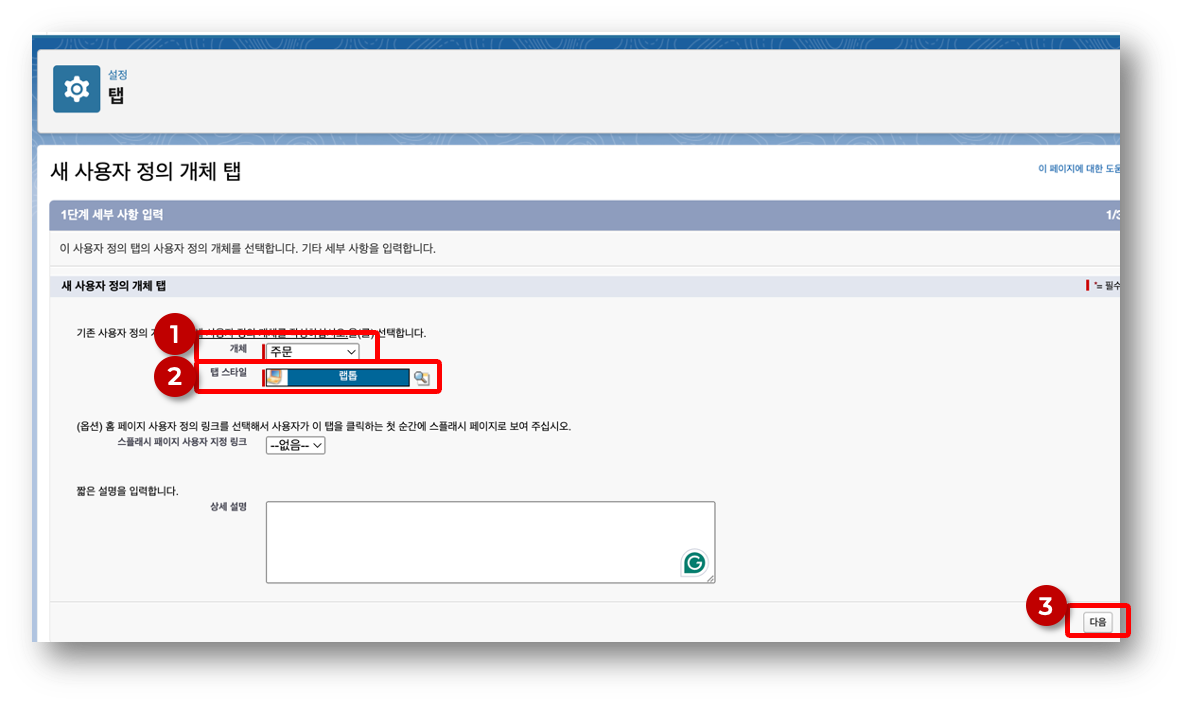
‘개체’ 항목 을 클릭하여 표시된 선택 목록에서 ‘주문’을 선택하고(위 그림, 1번), 앱스타일에서 적절한 아이콘을 골라 선택한다(위 그림 2번). 하단 우측의 ‘다음’버튼을 클릭하여 다음 화면으로 이동한 후, 표시된 설정을 그대로 두고 ‘다음’ 버튼을 눌러 그 다음 화면으로 이동후, 하단의 ‘저장’버튼을 클릭하면 탭이 만들어 진다.
동일한 방법으로 ‘주문 상세 내역’ 탭도 만들어 주자.
◈ 새로운 앱 만들기
아래의 메뉴 경로를 이용하여 ‘앱 관리자’ 화면으로 이동하고, 우측 상단의 ‘새 Lightning 앱'을 선택하자.
| 설정 > 앱 > 앱 관리자 |

표시된 ‘새 Lightning 앱’ 화면에서 아래 설명과 설정한다.
1단계: 앱 세부사항 및 브랜딩
- 앱 이름 = ‘JL 주문 관리’ : 앱 화면에서 표시되는 이름. 원하는 이름을 한글, 영문, 숫자 등을 사용하여 입력한다. 혼동을 필하기 위하여 본 실습에서는 앱 이름 앞에 본인의 이름 이니셜을 붙여 구분한다.
- 개발자 이름 = ‘JL_OrderMgmt’ : 번역이 이상하게 된 필드인데, 필드 옆에 있는 ‘i’ 를 클릭하면, API 이름이라고 되어 있다. 즉, 영문자로 시작하며, 영문자 숫자 또는 밑줄(‘_’) 만 허용된다.
- 상세 설명 = ‘주문 관리를 위한 앱입니다’ : 앱에 대한 설명을 입력하면 되는데, 앞에서도 얘기했지만, 누가 언제 만들었는지, 또는 수정했는지 이력 관리 용도로 사용하는 것이 바람직하다.
- 이미지 : 앱을 표시하는 아이콘을 업로드 할 수 있는데, 128 X 128 픽셀 크기가 가장 적당하다. 5MB보다 작은 JPG, PNG, BMP 또는 GIF 이미지를 사용할 수 있다. 특별히 지정하지 않으면 세일즈포스 로고가 표시된다.
- 조직 테마 옵션 : 기업의 대표색이나 이미지, 앱의 아이콘 및 로딩시 표시되는 이미지를 지정하는 ‘테마’를 만들었다면, 현재 활성화 된 테마를 적용하는 옵션.
- ‘다음’ 버튼을 누른다.
2 단계: 앱 옵션
‘다음’ 버튼을 눌러 다음 단계로 이동후, 표시된 옵션을 변경하지 말고, 계속 ‘다음’ 버튼을 누른다.
3단계: 유틸리티 항목(데스크톱에만 해당)
이번에는 별도의 ‘유틸리티’ 항목을 만들지 않을거라서 그냥 ‘다음’ 버튼을 누른다.
4단계: 탐색 항목 (이 부분의 번역도 사실 부자연스러운 항목 중의 하나다.)
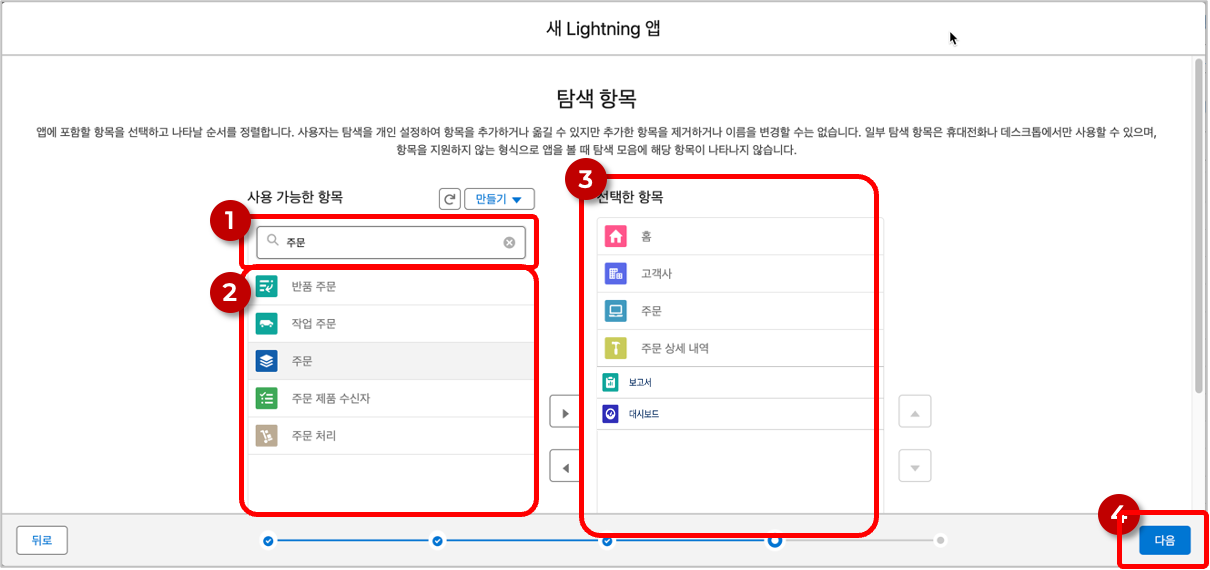
- 사용 가능한 항목 중에서 이름의 일부를 입력하면 아래 박스의 항목들이 입력된 내용을 포함하는 것들로 필터링 된다.현재 Org 에서 사용 가능한 모든 탭들이 표시된다. 항목을 선택후 박스들 사이에 있는 오른쪽 삼각형 모양의 버튼을 클릭하면 선택된 항목이 ‘우측의 선택된 항목’ 박스로 이동한다. 항목의 선택시 인접한 항목들 여러개를 선택하기 위해 ‘시프트키’를 사용할 수 있다.
- 좌측 박스에서 선택된 항목들이 표시되는 박스. 여기에 선택된 항목들이 만들어진 앱에서 탭으로 표시된다.
➜ ‘주문’ 항목 선택시 표시되는 아이콘으로 자신이 만든 탭을 선택해야 한다. 기본적인 ‘주문’이 아닌 ‘새로 만든 ‘주문’을 선택해야 한다.
자신이 지정한 아이콘이 단순한 형태로 표시되므로 이를 잘 구분해야 한다.
5단계: 사용자 프로필
만들어진 앱을 사용할 수 있는 사용자 프로필을 지정하는 단계로서 아래와 같이 선택하여 지정한다. 이전 단계와 유사하게 오른쪽 박스
에서 원하는 항목을 클릭하여 선택하고, 박스들 사이에 있는 오른쪽 삼각형 모양의 버튼을 클릭하여 좌측 박스로 이동시키는 방법으로
선택하면 된다.

6단계: 우측 한단의 ‘저장하고 끝내기’ 버튼 클릭
◈ ‘주문 관리’ 앱 확인
이제 탭들과 앱을 만들었으니 확인을 해보자.

홈 화면으로 돌아가서 우측 상단의 앱메뉴 (점 아홉개가 와플처럼 보인다고 해서 ‘와플 메뉴’라고도 한다.) 를 클릭하면(위의 그림 1번) 사용자가 억세스할 수 있는 앱들이 표시되는데 아직 우리가 만든 ‘주문 관리’ 앱은 보이지 않는다. 메뉴 하단의 ‘모두 보기’를 클릭하면(위의 그림 2번) 앱시작 관리자 화면이 표시되는데, 아래로 스크롤 해보면 맨 아래에 ‘주문 관리’ 앱이 보일 것이다. (위의 그림 3번), 앱을 드래깅해서 좌측 상단으로 옮겨 놓자(위의 그림 4번). 이렇게 하면 다음 부터는, 앱메뉴를 클릭하면 우리가 만든 앱이 맨위에 표시될 것이다. ‘주문 관리’ 앱을 클릭해보면 아래와 같이 우리가 선택한 탭들이 보일 것이다.


'세일즈포스(Salesforce, SFDC) 이야기 > 관리자(Admin)을 위해...' 카테고리의 다른 글
| 자주 쓰는 함수와 연산자들 - (1) 날짜 및 시간 관련 함수들 (0) | 2025.03.10 |
|---|---|
| ‘주문 관리’ 애플리케이션 만들기 - 03 (2) | 2025.03.07 |
| ‘주문 관리’ 애플리케이션 만들기 - 01 (0) | 2025.03.04 |
| 새로운 ‘테이블, 필드 및 화면’ ➡ 개체(Object) 만들기 - 02 (0) | 2025.03.03 |
| 새로운 ‘테이블, 필드 및 화면’ ➡ 개체(Object) 만들기 - 01 (0) | 2025.02.27 |