주문 관리 앱의 ‘주문’ 탭을 선택후 우측 상단의 ‘새로 만들기’ 버튼을 누르면 자동으로 생성된 2개의 필드만 보인다.
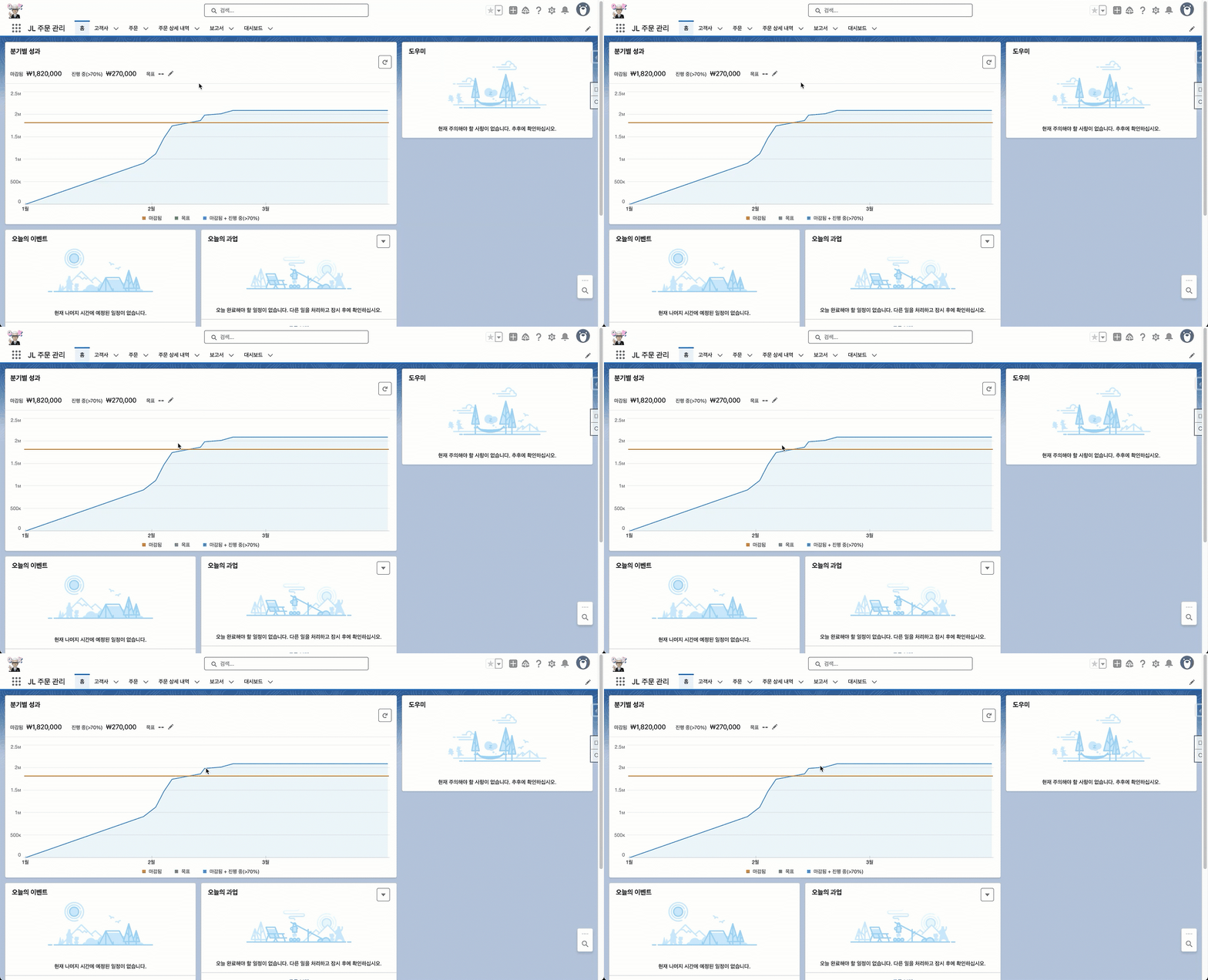
◈ ‘JL 주문’ 개체에 필드 추가하기
이전에 작성해둔 필드 설계서를 바탕으로 만들어 보자.
| Object Name | 필드 레이블 | 필드 이름 | 데이터 유형 | 길이 | 필수 | 고유함 | 연결 개체 |
| 주문 | 고객사 | OrderAccount | 조회 관계 | N/A | Yes | Account | |
| 주문 | 주문 번호 | MyOrderNo | 자동 번호 | N/A | Yes | Yes | |
| 주문 | 주문 일자 | MyOrderDate | 날짜 | N/A | |||
| 주문 | 주문 접수자 | MyOrderTaker | 조회 관계 | N/A | User | ||
| 주문 | 배송 예상 일자 | EstDeliverDate | 날짜 | N/A | |||
| 주문 | 배송 완료 여부 | DeliveryCompleted | 확인란 | N/A | |||
| 주문 | 수금 일자 | ARCollectionDate | 날짜 | N/A | |||
| 주문 | 수금 완료 여부 | ARCollected | 확인란 | N/A | |||
| 주문 | 기타 요청 사항 | OrdeNote | 긴 텍스트 영역 | N/A |
| 설정 > 개체 관리자 > 목록에서 ‘JL 주문’ 개체 선택 > 필드 및 관계 (좌측 사이드바) |
위의 메뉴 경로를 이용하여 개체의 ‘필드 및 관계’ 화면으로 이동하면 자동으로 생성된 아래와 같은 4개의 필드가 보일 것이다. 이 필드들은 시스템 내부적으로 사용하는 목적으로 생성되는 필드들로 수정이나 삭제가 불가능하다. 즉 모든 개체의 모든 레코드에 존재하는 필드들인데, ‘소유자’라는 필드에 주목해야 하는데, 추후에 상세히 언급할 예정이다.
| 필드 레이블 | 필드 이름 | 데이터 유형 |
| 소유자 | OwnerId | 조회(사용자,그룹) |
| 작성자 | CreatedById | 조회(사용자) |
| 주문 상세 번호 | Name | 자동 번호 |
| 최종 수정자 | LastModifiedById | 조회(사용자) |
꿀팁! |
개체 목록에서 우리가 만들 사용자 정의 개체의 이름은 우리가 지정한 이름 뒤에 두개의 밑줄과 파벹 소문자 ‘c’ 가 자동으로 붙여진다 ( ‘__c’). 우리가 ‘MyOrder’로 지정한 이름은, 저장 후엔 ‘MyOrder__c’ 로 처리된다는 점에 주의하자. 다시 말하면 사용자 정의 개체의 이름 뒤에는 ‘__c’ 가 자동으로 붙여진다는 점을 기억하자 |
표시된 ‘필드 및 관계’ 우측 상단의 ‘새로 만들기’ 버튼을 클릭하면 필드를 만드는 단계가 시작된다. 필드의 데이터 유형에 따라 진행되는 화면이 조금씩 달라지므로 몇 개의 직접 만들면서 알아 보기로 한다. 먼저 필드 설계서 상단의 ‘고객사’ 필드부터 만들어 보자.
‘고객사’ 필드 만들기
- 1단계 필드 유형 선택: 설계서에 따라 필드 유형은 ‘조회 관계’를 선택하고 우측 상단 또는 하단의 ‘다음’ 버튼을 누른다.
- 2단계 관련된 개체 선택: 데이터 유형이 ‘조회 관계’이므로 어떤 개체와 연결을 할 것인지 선택해야 하는데, ‘관련항목’ 선택목록에서 ‘고객사’를 선택한다.
- 3단계 조회 필드에 레이블 및 이름 입력
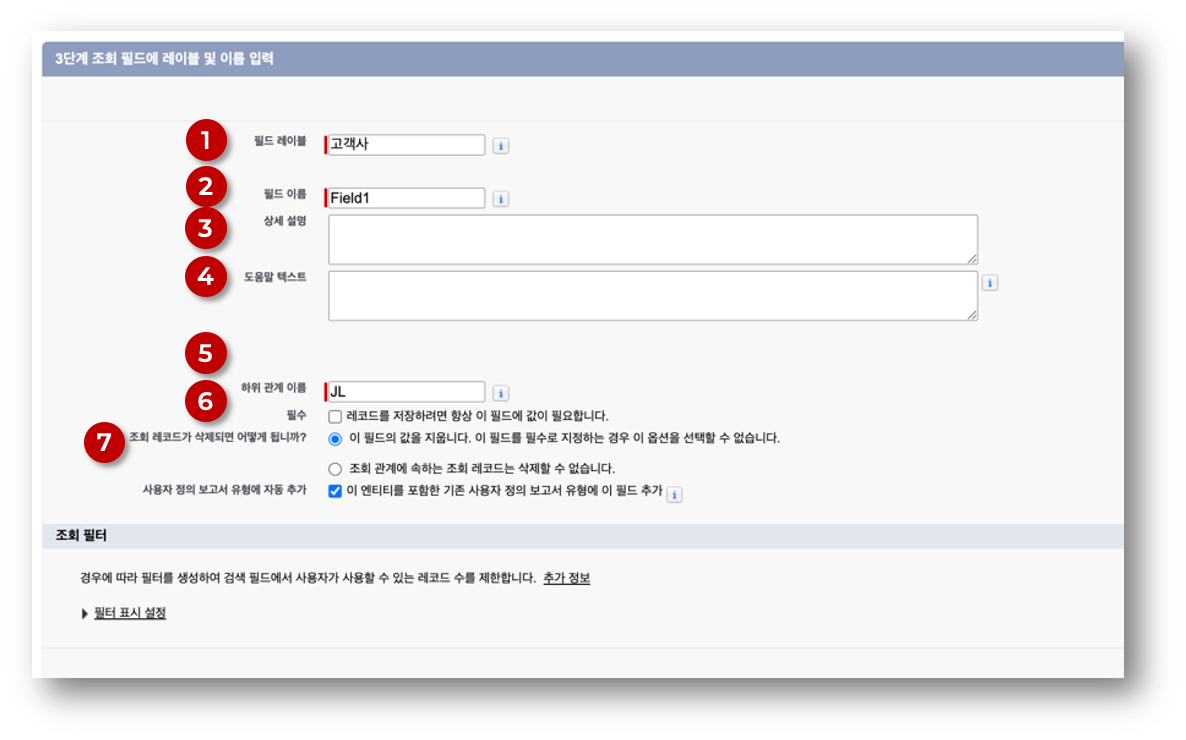
⓵ 필드 레이블 = ‘고객사’ : 필드 옆에 표시될 텍스트
⓶ 필드 이름 = ‘OrderAccount’ : API 를 위해 저장되는 이름. 필드의 이름은 개체 안에서 고유한 이름이어야 한다.
⓷ 상세 설명: 여러 번 설명하였음. ^^
⓸ 도움말 텍스트 : 도움말 텍스트에 내용을 입력하면 필드 레이블 옆에 작은 ‘i’ 글자가 있는 원이 생기는데, 이 부분에
마우스 포인터를 올리면 도움말 텍스트에 입련된 내용이 박스로 표시된다. 일단 ‘고객사’ 필드에서는 지정하지 않겠다.
⓹ 하위 관계 이름 = ‘AcctMyOrder’ : 전체 Org 내에서 고유한 이름을 영문자로 입력하면 된다.
⓺ 필수 = 체크하지 않음 : 체크한 경우, 이 필드에 값이 비어 있으면 저장되지 않는다.
⓻ 조회 레코드가 삭제되면 어떻게 됩니까? = ‘이 필드의 값을 지웁니다. 이 필드를 필수로 지정하는 경우 이 옵션을 선택할 수 없습니다.’ 선택 : 다시 말하면, 이 필드에 고객사를 선택하여 입력한 후 저장하였는데 해당 고객사가 삭제되면 이 필드의 값이 지워진다는 의미다. ⓺ 에서 ‘필수’를 체크하면 이 옵션은 사용할 수 없고, 자동으로 2번째 옵션, 이 필드에 선택된 고객사는 지울수 없으며, 지우려고 하는 경우 경고 메시지가 표시된다.
- 4단계 참조 필드에 필드 수준 보안 설정 : 어떤 프로필을 가진 사용자가 이 필드를 볼 수 있게 설정하는 화면으로, 이 기능을 이용하여 동일한 화면이라도 사용자에 따라 특정 필드를 숨기거나 보일 수 있게 조절 할 수 있다. ➡ 지금은 특별히 변경하지 않고 ‘다음’ 버튼을 누른다.
- 5단계 참조 필드를 페이지 레이아웃에 추가 : 한 개체에 여러가지 유형을 관리할 목적으로 사용하는 경우, 특정 레코드 유형에 대한 화면을 지정할 수 있는데, 그럴때 지금 만드는 필드가 어떤 페이지 레이아웃에 표시될 것인가를 지정할 수 있다. 실제 예를 들면, 주문의 종류가 상품 주문과 서비스 주문이 있다면 두가지 화면에서 입력해야할 데이터 내용은 다를 수가 있는데, 이럴 경우, 레코드 유형과 페이지 레이아웃 기능을 조합하면 그러한 경우를 관리할 수 있으며, 각각의 유형에 따라 보고서를 만들거나 다른 프로세스를 타도록 만드는 것이 가능하다. ➡ 별도의 변경 없이 ‘다음’ 버튼을 눌러 진행한다.
- 6단계 사용자 정의 관련 목록 추가 : 연결되는 개체의 관련 목록에 표시될 이름을 ‘관련 목록 레이블’ 필드에 ‘JL 주문’이라고 입력한다. 그 하단에는 연결할 상위 개체인 ‘고객사(Account)’ 가 여러가지 페이지 레이아웃을 가지고 있기 때문에 페이지 레이아웃들이 표시되는 무시하고, ‘저장’ 또는 ‘저장 및 새로 만들기’ 를 누른다. ‘저장 및 새로 만들기’를 선택하면 현재 만든 필드를 저장하고 다시 새로운 필드를 만드는 1단계로 돌아가기 때문에 한꺼번에 여러개의 필드를 만들때는 이 버튼이 유용하다.
‘주문 번호’ 필드
- ‘주문 번호’ 필드는 개체를 만들면서 자동으로 만들어 지므로 굳이 여기서 만들 필요는 없다.
‘주문 일자’ 필드
- 1단계 필드 유형 선택: 설계서에 따라 필드 유형은 ‘날짜’를 선택하고 우측 상단 또는 하단의 ‘다음’ 버튼을 누른다.
- 2단계 세부 사항 입력:
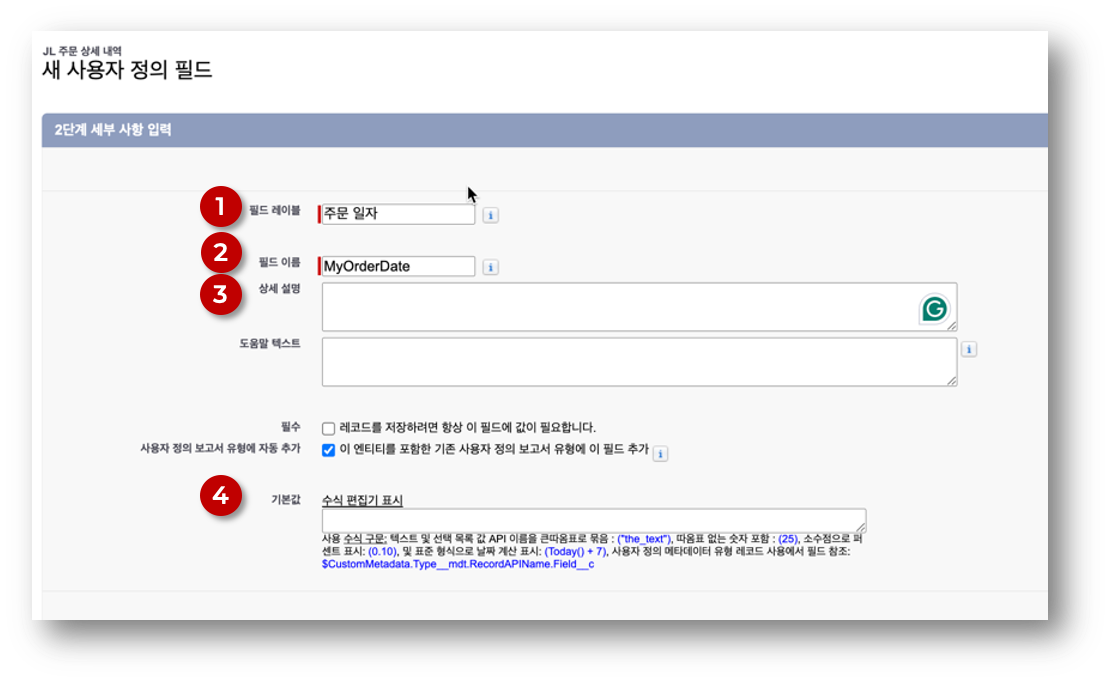
⓵ 필드 레이블 = ‘주문 일자’ : 필드 옆에 표시될 텍스트
⓶ 필드 이름 = ‘MyOrderDate’ : API 를 위해 저장되는 이름. 필드의 이름은 개체 안에서 고유한 이름이어야 한다.
⓷ 상세 설명: 여러 번 설명하였음. ^^
⓸ 기본값 : 입력하지 않아도 기본적으로 입력되는 값. 위 그림의 설명처럼 ‘날짜’ 필드에 ‘TODAY()’ 와 같은 함수를 사용할 수도 있다.
- 3단계 필드 수준 보안 설정 : 어떤 프로필을 가진 사용자가 이 필드를 볼 수 있게 설정하는 화면으로, 이 기능을 이용하여 동일한 화면이라도 사용자에 따라 특정 필드를 숨기거나 보일 수 있게 조절 할 수 있다. ➡ 지금은 특별히 변경하지 않고 ‘다음’ 버튼을 누른다.
- 4단계 필드를 페이지 레이아웃에 추가 : 한 개체에 여러가지 유형을 관리할 목적으로 사용하는 경우, 특정 레코드 유형에 대한 화면을 지정할 수 있는데, 그럴때 지금 만드는 필드가 어떤 페이지 레이아웃에 표시될 것인가를 지정할 수 있다. 실제 예를 들면, 주문의 종류가 상품 주문과 서비스 주문이 있다면 두가지 화면에서 입력해야할 데이터 내용은 다를 수가 있는데, 이럴 경우, 레코드 유형과 페이지 레이아웃 기능을 조합하면 그러한 경우를 관리할 수 있으며, 각각의 유형에 따라 보고서를 만들거나 다른 프로세스를 타도록 만드는 것이 가능하다. ➡ 별도의 변경 없이 ‘저장 및 새로 만들기’ 버튼을 눌러 진행한다.
‘주문 접수자’ 필드
- 위의 ‘고객사’ 필드 만드는 방법을 참조하여 만들면 된다.

‘배송 예상 일자’ 필드
- 위의 ‘주문 일자’ 필드 만들기를 참조하여 만들면 된다.
‘배송 완료 여부’ 필드
- 1단계 필드 유형 선택: 설계서에 따라 필드 유형은 ‘확인란’를 선택하고 우측 상단 또는 하단의 ‘다음’ 버튼을 누른다.
- 2단계 세부 사항 입력:
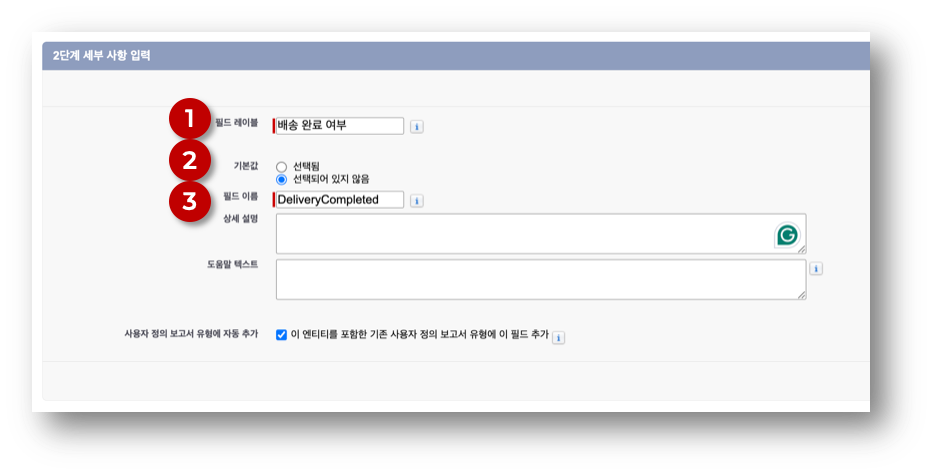
⓵ 필드 레이블 = ‘배송 완료 여부’ : 필드 옆에 표시될 텍스트
⓶ 기본값 = ‘선택되어 있지 않음’ : 선택 여부의 기본값. ‘선택됨’으로 선택하면 기본적으로 체크되어 표시된다.
⓷ 필드 이름 = ‘DeliveryCompleted’ : API 를 위해 저장되는 이름. 필드의 이름은 개체 안에서 고유한 이름이어야 한다.
- 3단계 필드 수준 보안 설정 : 어떤 프로필을 가진 사용자가 이 필드를 볼 수 있게 설정하는 화면으로, 이 기능을 이용하여 동일한 화면이라도 사용자에 따라 특정 필드를 숨기거나 보일 수 있게 조절 할 수 있다. ➡ 지금은 특별히 변경하지 않고 ‘다음’ 버튼을 누른다.
- 4단계 필드를 페이지 레이아웃에 추가 : 한 개체에 여러가지 유형을 관리할 목적으로 사용하는 경우, 특정 레코드 유형에 대한 화면을 지정할 수 있는데, 그럴때 지금 만드는 필드가 어떤 페이지 레이아웃에 표시될 것인가를 지정할 수 있다. 실제 예를 들면, 주문의 종류가 상품 주문과 서비스 주문이 있다면 두가지 화면에서 입력해야할 데이터 내용은 다를 수가 있는데, 이럴 경우, 레코드 유형과 페이지 레이아웃 기능을 조합하면 그러한 경우를 관리할 수 있으며, 각각의 유형에 따라 보고서를 만들거나 다른 프로세스를 타도록 만드는 것이 가능하다. ➡ 별도의 변경 없이 ‘저장 및 새로 만들기’ 버튼을 눌러 진행한다.
‘수금 일자’ 필드
- 위의 ‘주문 일자’ 필드 만들기를 참조하여 만들면 된다.
‘수금 완료 여부’ 필드
- 위의 ‘배송 완료 여부’ 필드 만들기를 참조하여 만들면 된다.
‘기타 요청 사항’ 필드
- 1단계 필드 유형 선택: 설계서에 따라 필드 유형은 ‘긴 텍스트 영역’를 선택하고 우측 상단 또는 하단의 ‘다음’ 버튼을 누른다.
- 2단계 세부 사항 입력:
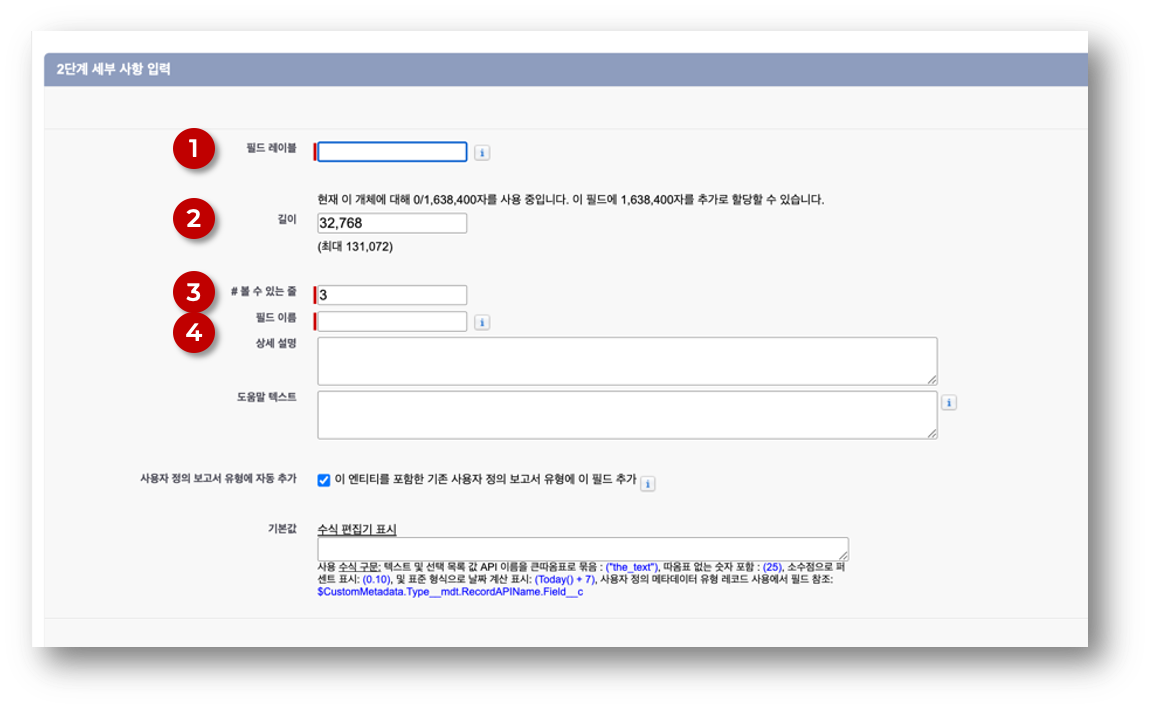
⓵ 필드 레이블 = ‘기타 요청 사항’ : 필드 옆에 표시될 텍스트
⓶ 길이 = ‘32,768’ : ‘긴 텍스트 영역’ 필드에 입력할 수 있는 글자 수를 지정한다. 최대 131,072 자까지 가능하다. ‘긴 텍스트 영역’ 유형 필드는 ‘텍스트’ 필드와는 달리 Sort 나 검색이 제한된다.
⓷ # 볼 수 있는 줄 = 3 : 최대 10줄까지 지정이 가능하나 일반적으로 3줄을 지정한다. 입력시에는 입력란의 우측 하단에 크기 조절 핸들이 표시되어 늘려서 보거나 입력할 수 있다.
⓸ 필드 이름 = ‘OrdeNote’ : API 를 위해 저장되는 이름. 필드의 이름은 개체 안에서 고유한 이름이어야 한다.
- 3단계 필드 수준 보안 설정 : 어떤 프로필을 가진 사용자가 이 필드를 볼 수 있게 설정하는 화면으로, 이 기능을 이용하여 동일한 화면이라도 사용자에 따라 특정 필드를 숨기거나 보일 수 있게 조절 할 수 있다. ➡ 지금은 특별히 변경하지 않고 ‘다음’ 버튼을 누른다.
- 4단계 필드를 페이지 레이아웃에 추가 : 한 개체에 여러가지 유형을 관리할 목적으로 사용하는 경우, 특정 레코드 유형에 대한 화면을 지정할 수 있는데, 그럴때 지금 만드는 필드가 어떤 페이지 레이아웃에 표시될 것인가를 지정할 수 있다. 실제 예를 들면, 주문의 종류가 상품 주문과 서비스 주문이 있다면 두가지 화면에서 입력해야할 데이터 내용은 다를 수가 있는데, 이럴 경우, 레코드 유형과 페이지 레이아웃 기능을 조합하면 그러한 경우를 관리할 수 있으며, 각각의 유형에 따라 보고서를 만들거나 다른 프로세스를 타도록 만드는 것이 가능하다. ➡ 별도의 변경 없이 ‘저장’ 버튼을 눌러 진행한다.
이상으로 ‘주문’ 개체의 모든 필드를 만들었다. 다음으로 ‘주문 상세 내역’ 개체의 필드를 만들자.
◈ ‘JL 주문 상세 내역’ 개체에 필드 추가하기
‘주문 상세 내역’ 개체의 필드 설계서는 아래와 같다.
| Object Name | 필드 레이블 | 필드 이름 | 데이터 유형 | 길이 | 필수 | 고유함 | 연결 개체 |
| 주문 상세 내역 | 주문 번호 | MyOrderNo | 조회 관계 | N/A | MyOrder | ||
| 주문 상세 내역 | 주문 상세 번호 | MyOrdLineNo | 자동 번호 | N/A | Yes | ||
| 주문 상세 내역 | 제품명 | ProdName | 선택 목록 | N/A | Yes | ||
| 주문 상세 내역 | 단가 | UnitPrice | 숫자 | 8 | Yes | ||
| 주문 상세 내역 | 수량 | Quantity | 숫자 | 3 | Yes | ||
| 주문 상세 내역 | 금액 | LineAmount | 수식 | 10 | Yes | ||
| 주문 상세 내역 | 제품 정보 | ProdDescription | 텍스트 | 255 | |||
| 주문 상세 내역 | 비고 | SpecialNote | 긴 텍스트 영역 | 255 |
| 설정 > 개체 관리자 > 목록에서 ‘JL 주문 상세 내역’ 개체 선택 > 필드 및 관계 (좌측 사이드바) |
표시된 ‘필드 및 관계’ 우측 상단의 ‘새로 만들기’ 버튼을 클릭하면 ‘주문’ 관리 개체의 경우와 마찬가지로 필드를 만드는 단계가 시작된다.
‘주문 번호’ 필드
- ‘주문 번호’ 필드는 조회 관계 필드이므로 위의 ‘고객사’ 필드 만들기를 참조하여 만들면 된다.
‘주문 상세 번호’ 필드
- ‘주문 상세 번호’ 필드는 개체를 만들면서 자동으로 만들어 지므로 굳이 여기서 만들 필요는 없다.
‘제품명’ 필드
- 1단계 필드 유형 선택: 설계서에 따라 필드 유형은 ‘선택 목록’를 선택하고 우측 상단 또는 하단의 ‘다음’ 버튼을 누른다.
- 2단계 세부 사항 입력:
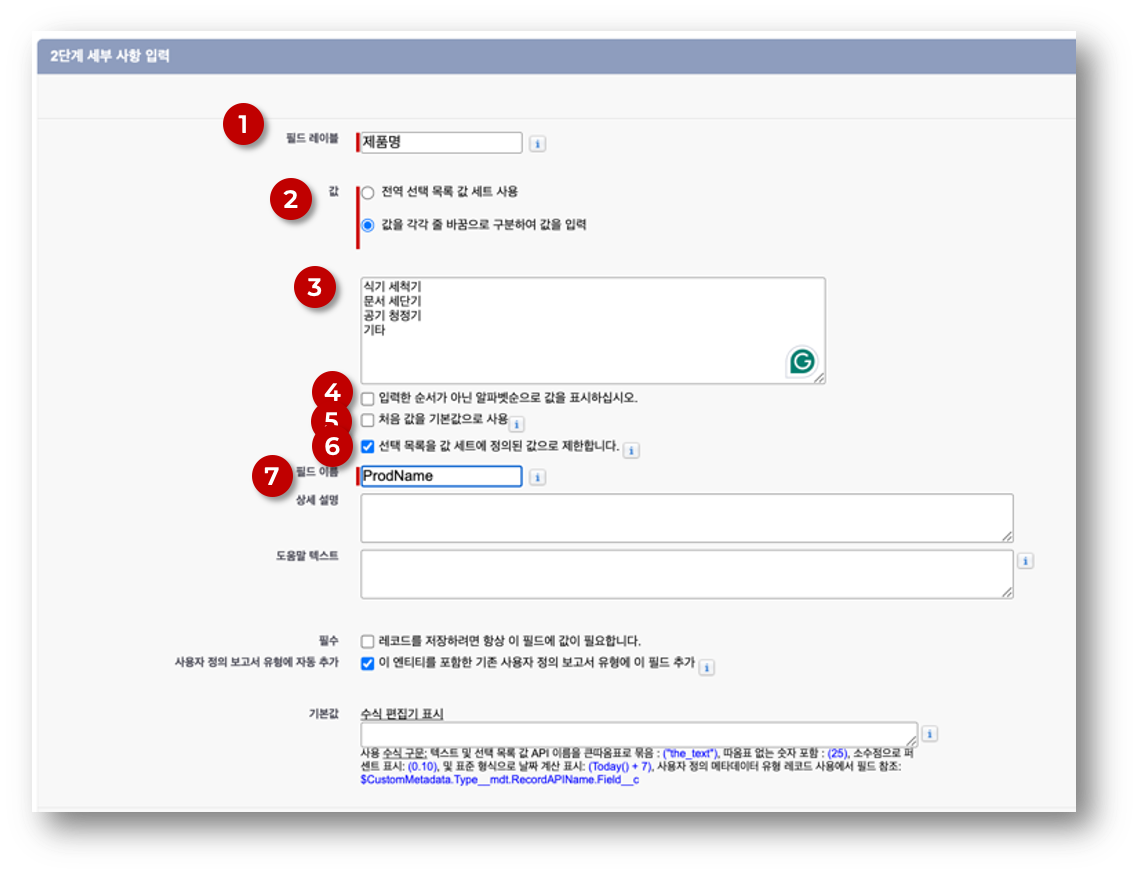
⓵ 필드 레이블 = ‘제품명’ : 필드 옆에 표시될 텍스트
⓶ 값 = ‘값을 각각 줄 바꿈으로 구분하여 값을 입력’ : 여러 개체에서 사용할 목적의 범용적인 ‘선택 목록’을 사용하는 경우 ‘전역 선택 목록 값 세트 사용’을 선택하면 된다. 그렇지 않다면 아래 ⓷ 단계에서 값을 직접 입력하여 사용하면 된다.
⓷ ‘선택 목록’에서 사용할 값을 한 줄에 한 개씩 입력하면 된다. 줄 구분시에는 엔터키를 치면 된다.
⓸ 입력한 순서가 아닌 알파벳순으로 값을 표시하십시오. = 체크하지 않음 : 입력한 순서와 상관없이 항목을 알파벳/한글순으로 배열할 것인지를 지정하는 항목. 체크하지 않으면 입력된 순서로 표시된다.
⓹ 처음 값을 기본값으로 사용 = 체크하지 않음 : 처음 값을 기본값으로 사용할 것인지를 지정하는 항목. 체크하지 않으면, 선택하지 않고 저장하면 공백으로 표시 및 저장된다.
⓺ 선택 목록을 값 세트에 정의된 값으로 제한합니다 = 체크 : 선택 목록에 있는 값만을 선택하게 하는 옵션. 체크를 안하면 선택 목록에 없는 값을 직접 입력할 수 있음.
⓻ 필드 이름 = ‘ProdName’ : API 를 위해 저장되는 이름. 필드의 이름은 개체 안에서 고유한 이름이어야 한다.
⑧ 필수 = 체크 : ‘제품명’은 반드시 입력하도록 ‘필수’ 항목을 체크한다. ‘필수’ 로 지정한 필드는 필드에 빨간색으로 필수 입력 표시를 해준다.
- 3단계 필드 수준 보안 설정 : 특별히 변경하지 않고 ‘다음’ 버튼을 누른다.
- 4단계 필드를 페이지 레이아웃에 추가 : 별도의 변경 없이 ‘저장 및 새로 만들기’ 버튼을 눌러 진행한다.
‘단가’ 필드
- 1단계 필드 유형 선택: 설계서에 따라 필드 유형은 ‘숫자’를 선택하고 우측 상단 또는 하단의 ‘다음’ 버튼을 누른다.
- 2단계 세부 사항 입력:

⓵ 필드 레이블 = ‘단가’ : 필드 옆에 표시될 텍스트
⓶ 길이 = ‘8’ : 숫자의 길이, 즉 자리수를 지정한다. 아래 ⓷ 의 소수 자릿수를 합해서 최대 18자리까지 허용된다. 즉, 길이를 18로 지정하면 소수 자릿수를 지정할 수 없다.
⓷ 소수 자릿수 = ‘0’ : 소수점 이하 자리수를 지정한다.
⓸ 필드 이름 = ‘UnitPrice’
⓹ 필수 = 체크 : ‘단가’ 필드도 반드시 입력하도록 ‘필수’ 항목을 체크한다.
- 3단계 필드 수준 보안 설정 : 특별히 변경하지 않고 ‘다음’ 버튼을 누른다.
- 4단계 필드를 페이지 레이아웃에 추가 : 별도의 변경 없이 ‘저장 및 새로 만들기’ 버튼을 눌러 진행한다.
‘수량’ 필드
- ‘수량’ 필드는 위의 ‘단가’ 필드 만들기를 참조하여 만들면 된다.
‘금액’ 필드 : 금액 필드는 ‘단가 X 수량’으로 계산 되는 수식 필드로 만든다.
- 1단계 필드 유형 선택: 설계서에 따라 필드 유형은 ‘수식’를 선택하고 우측 상단 또는 하단의 ‘다음’ 버튼을 누른다.
- 2단계 출력 유형 선택:
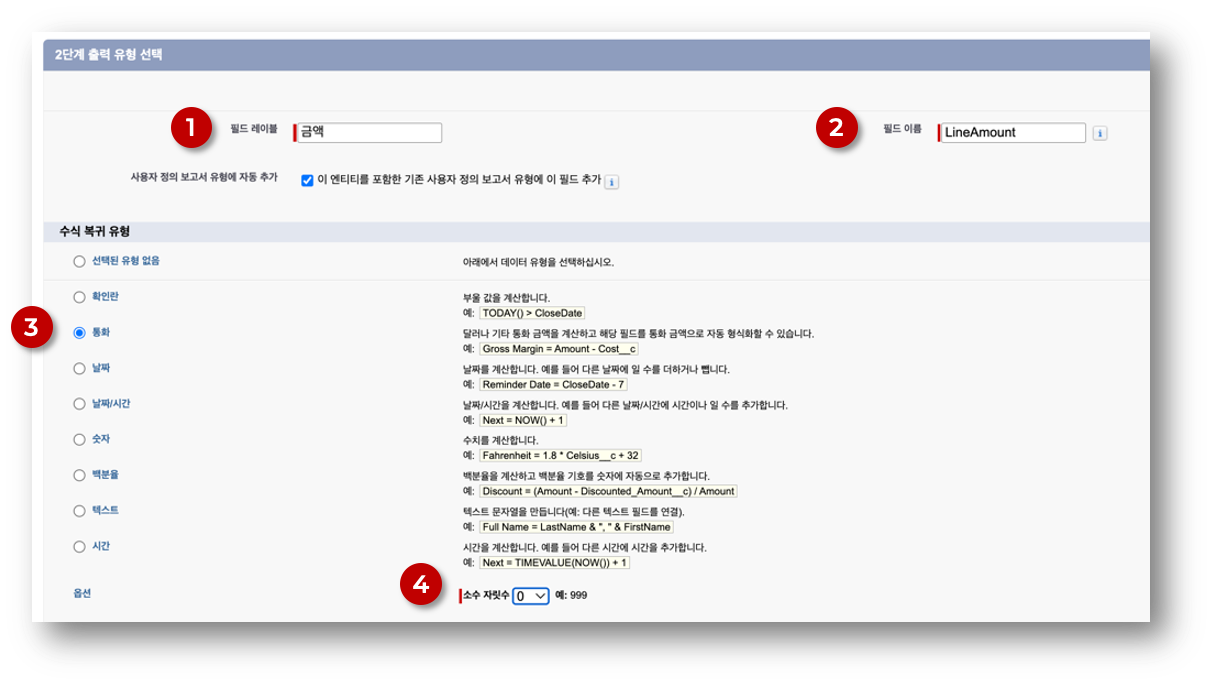
⓵ 필드 레이블 = ‘금액’ : 필드 옆에 표시될 텍스트
⓶ 필드 이름 = ‘LineAmount’
⓷ 수식 복귀 유형 = ‘통화’ : 수식의 결과 데이터 유형.
⓸ 소수 자릿수 = ‘0’ : 수식 복귀 유형이 ‘숫자’나 ‘통화’인 경우 소수점 이하 자리수를 지정한다.
- 3단계 수식 입력:
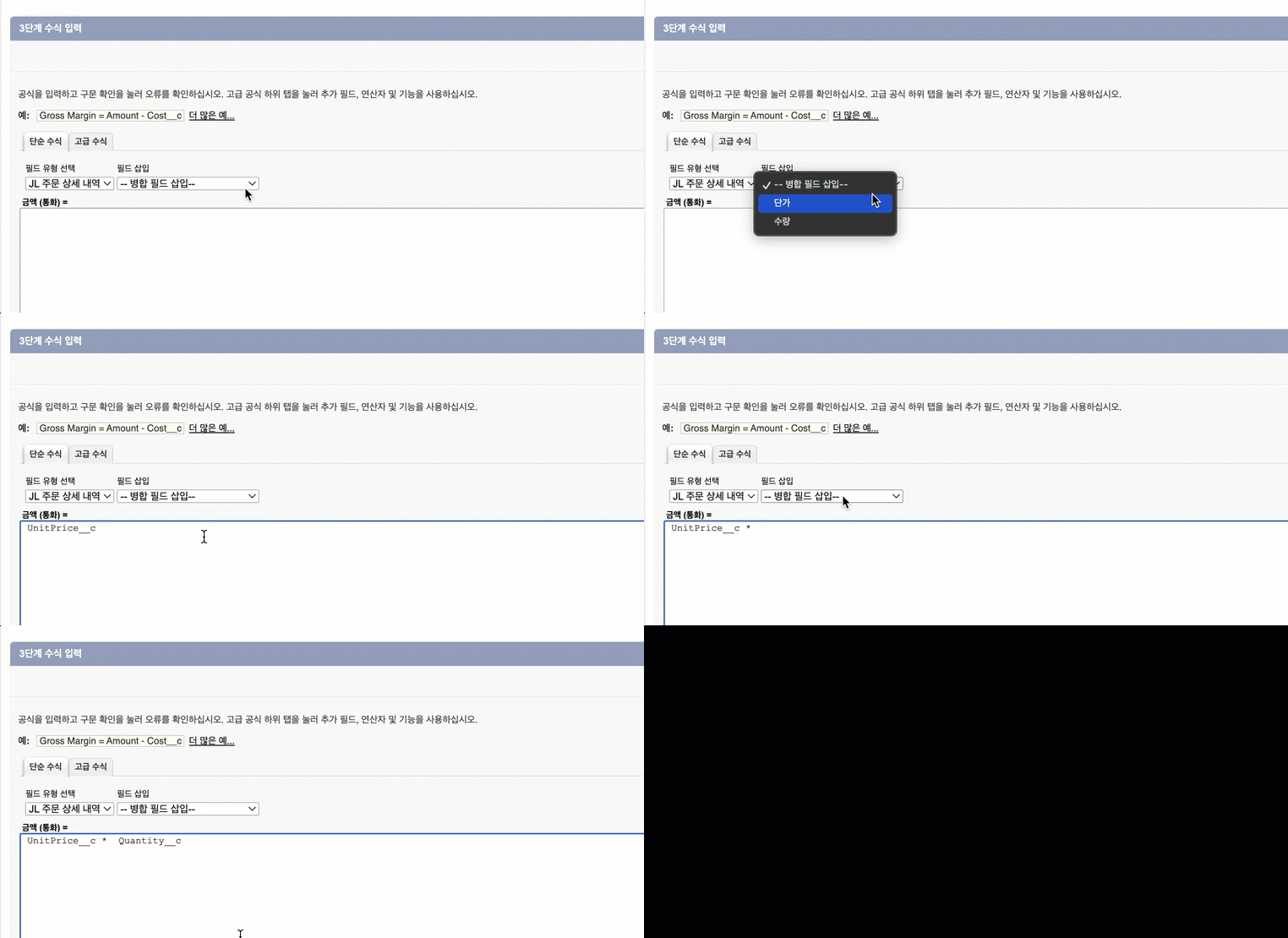
수식을 입력하는 란을 클릭하고, ‘필드 삽입’ 선택 목록에서 ‘단가’를 선택하고 ‘*’ 를 입력한 후, ‘필드 삽입’ 선택 목록에서 ‘수량’을 선택하고 ‘다음’ 버튼을 클릭한다.
입력 수식 : 단가 * 수량
- 4단계 필드 수준 보안 설정 : 특별히 변경하지 않고 ‘다음’ 버튼을 누른다.
- 5단계 필드를 페이지 레이아웃에 추가 : 별도의 변경 없이 ‘저장 및 새로 만들기’ 버튼을 눌러 진행한다.
‘제품 정보’ 필드
- 1단계 필드 유형 선택: 설계서에 따라 필드 유형은 ‘텍스트’를 선택하고 우측 상단 또는 하단의 ‘다음’ 버튼을 누른다.
- 2단계 세부 사항 입력:

⓵ 필드 레이블 = ‘제품 정보’ : 필드 옆에 표시될 텍스트
⓶ 길이 = ‘255’ : 입력되는 최대 글자수. 255자까지 가능하다.
⓷ 필드 이름 = ‘ProdDescription’
- 3단계 필드 수준 보안 설정 : 특별히 변경하지 않고 ‘다음’ 버튼을 누른다.
- 4단계 필드를 페이지 레이아웃에 추가 : 별도의 변경 없이 ‘저장 및 새로 만들기’ 버튼을 눌러 진행한다.
‘비고’ 필드
- ‘비고’ 필드는 위 주문 개체의 ‘기타 요청 사항’ 필드 만들기를 참조하여 만들면 된다.
이상으로 개체별로 필요한 필드들을 다 만들었고, 다음 포스트에서 만들어진 화면을 정리해보자.

'세일즈포스(Salesforce, SFDC) 이야기 > 관리자(Admin)을 위해...' 카테고리의 다른 글
| 자주 쓰는 함수와 연산자들 - (2) 조건 함수와 논리 연산자/함수 (0) | 2025.03.11 |
|---|---|
| 자주 쓰는 함수와 연산자들 - (1) 날짜 및 시간 관련 함수들 (0) | 2025.03.10 |
| ‘주문 관리’ 애플리케이션 만들기 - 02 (0) | 2025.03.06 |
| ‘주문 관리’ 애플리케이션 만들기 - 01 (0) | 2025.03.04 |
| 새로운 ‘테이블, 필드 및 화면’ ➡ 개체(Object) 만들기 - 02 (0) | 2025.03.03 |