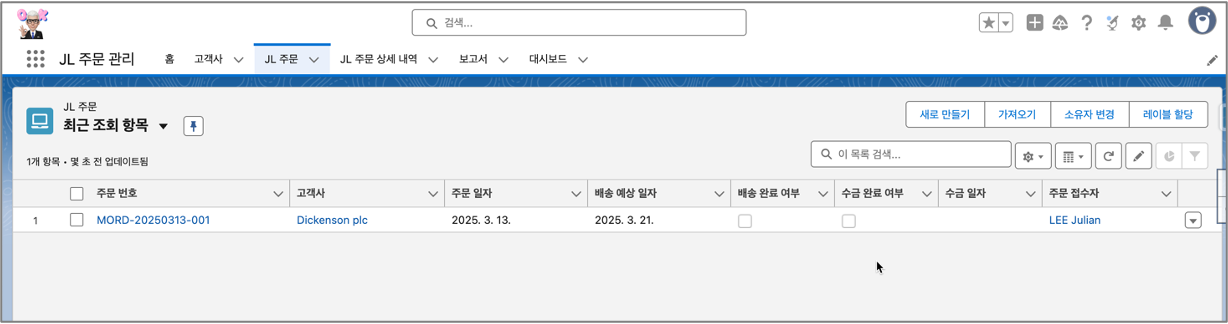
‘검색 레이아웃’은 탭의 목록 기본 화면에 표시되는 필드와 관련이 있다. 아래와 같이 탭을 열었을때, 별도로 설정을 하지 않았다면 ‘최근 조회 항목’ 목록이 표시되는데 ‘검색 레이아웃’에서 설정하지 않으면 레코드의 ‘Name’ 필드, 개체를 만들때 개체의 이름으로 지정한 필드만 표시된다.

‘축소 레이아웃’은 아래 그림과 같이 레코드 상세 화면을 열었을 때, ‘조회 관계’ 필드의 레코드에 대한 간략한 정보를 표시하는 기능이다. 아래 그림에서 보는 것처럼, ‘JL 주문 상세 내역’ 레코드 화면에서 ‘조회 관계’ 필드인 ‘주문 번호’ 필드값 위에 마우스를 올려 놓으면 해당 ‘JL 주문’ 의 정보가 표시되므로 굳이 레코드를 열어보지 않고도 확인이 가능하다.

이 두가지를 설정을 통해 변경해보자.
◈ ‘검색 레이아웃’을 이용한 ‘목록 화면’의 변경
아래와 같이 ‘검색 레이아웃’ 메뉴를 선택한다.
| 설정 > 개체 관리자 > (우측 목록) ‘JL 주문’ 선택 > (좌측 사이드바) 검색 레이아웃 |

‘검색 레이아웃’은 사용자 프로필별로 다르게 표시할 수 있기 때문에 목록이 여러개 표시되어 있는데, 위 그림 2번에서 보듯이 기본적으로 모든 프로필별 검색 레이아웃이 ‘기본 레이아웃’을 사용하는 것으로 설정되어 있기 때문에 ‘기본 레이아웃’을 변경하면 한꺼번에 다른 프로필 사용자도 같은 목록 레이아웃을 보게 된다. 위 그림 1번의 ‘기본 레이아웃’ 행 우측, 위 그림 3번과 같은 맨우측 화살표(▼) 를 클릭하면 표시된 메뉴에서 ‘편집’을 선택하면 아래 그림과 같은 ‘기본 레이아웃’ 을 변경하는 설정 화면으로 이동한다.
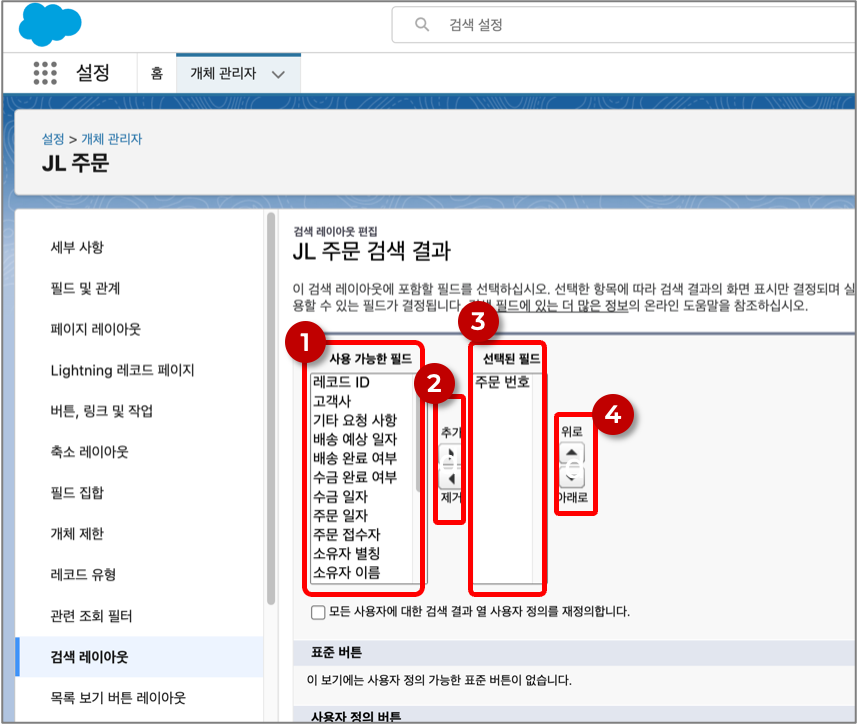
위 그림의 ‘검색 레이아웃’에서, 1번 박스는 현재 개체의 모든 필드들의 목록이고, 3번 박스는 목록에서 표시되는 필드 목록은 목록 화면에서 표시되는 필드들로, 실제 목록 화면에서는 위에서 아래의 순서대로 왼쪽에서 오른쪽으로 나열된다. 즉, 1번 박스에 표시된 필드들중 표시할 필드를 선택하고 그림 2번의 버튼을 사용, 왼쪽 박스에서 오른쪽 박스로 이동시킬 수 있고, 이동 시킨 후에는 4번에 표시된 버튼을 이용하여 아래 위로 조정하여 표시된 순서를 변경 할 수 있다.

아래 그림을 참고하여 설정을 변경해보자.

다시 ‘JL 주문’ 탭을 클릭하여 목록 화면으로 돌아가서 브라우저는 ‘새로 고침’ 하면 아래와 같이 목록에 표시되는 필드가 변경된 것을 확인할 수 있다.
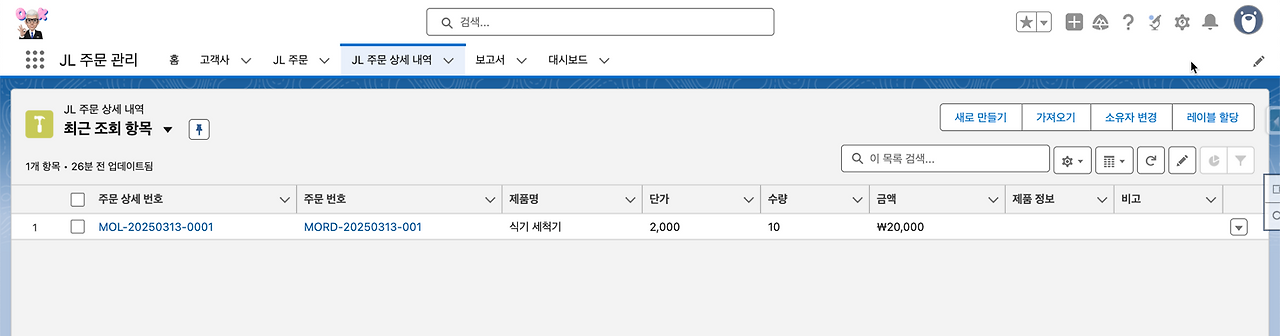
같은 방법으로 ‘JL 주문 상세 내역’ 탭의 목록 화면도 아래와 같이 보이도록 변경해보자.
◈ ‘축소 레이아웃’ 설정
‘축소 레이아웃’도 ‘검색 레이아웃’과 유사한 방법으로 변경하게 되는데 아래의 메뉴로 이동한다.
| 설정 > 개체 관리자 > (우측 목록) ‘JL 주문’ 선택 > (좌측 사이드바) 축소 레이아웃 |
축소 레이아웃은, 아래 그림에서 보는 것처럼 기본적으로 개체 이름 필드만 가지고 있는 ‘시스템 기본값’이라는 ‘축소 레이아웃’이 제공된다.

위의 그림 우측 상단에 표시한 ‘새로 만들기’ 버튼을 클릭하면 아래와 같이 ‘새 축소 레이아웃’ 화면이 표시된다.

‘검색 레이아웃’의 경우 유사하게, 위 그림의 1번 박스는 현재 개체의 모든 필드들의 목록이고, 3번 박스는 목록에서 표시되는 필드 목록은 목록 화면에서 표시되는 필드들로, 실제 표시되는 화면에서는 위에서 아래의 순서대로 왼쪽에서 오른쪽으로 나열된다. 즉, 1번 박스에 표시된 필드들중 표시할 필드를 선택하고 그림 2번의 버튼을 사용, 왼쪽 박스에서 오른쪽 박스로 이동시킬 수 있고, 이동 시킨 후에는 4번에 표시된 버튼을 이용하여 아래 위로 조정하여 표시된 순서를 변경 할 수 있다.

아래 그림을 참조하여 '축소 레이아웃'에 표시할 필드들을 추가해보자.

새로운 레이아웃은 만들었지만, 기본적으로 지정되어 있는 ‘시스템 기본값’ 레이아웃이 사용되고 있으므로 아래 그림을 참고하여 우리가 만든 ‘축소 레이아웃’이 활성화 되도록 ‘할당’ 해주어야 한다.

여기까지 설정한 다음, ‘JL 주문 상세 내역’ 탭에서 입력한 레코드를 하나 연 다음, 화면에 표시된 ‘주문 번호’ 필드값 위에 마우스를 올려 놓으면 아래 그림과 같이 ‘축소 레이아웃’ 에서 설정한 필드들이 표시되는 것을 볼 수 있다.

◈ 맺음말
이번 글에서, ‘검색 레이아웃’과 ‘축소 레이아웃’에 대하여 알아보았는데, 다음 글에서는 사용자들이 더욱 편리하게 사용할 수 있도록 로직을 만들수 있는 기능인 ‘플로(Flow)’ 에 대하여 간략히 알아보고 실제 적용해보기로 하자.

'세일즈포스(Salesforce, SFDC) 이야기 > 관리자(Admin)을 위해...' 카테고리의 다른 글
| ‘주문 관리’ 애플리케이션 만들기 - 07 자동화 기능 확인 (0) | 2025.03.20 |
|---|---|
| ‘주문 관리’ 애플리케이션 만들기 - 06 플로를 이용한 자동화 (0) | 2025.03.18 |
| ‘주문 관리’ 애플리케이션 만들기 - 04 화면의 변경/조정 (0) | 2025.03.13 |
| 자주 쓰는 함수와 연산자들 - (3) 레코드와 텍스트 처리 및 수학 함수 (0) | 2025.03.12 |
| 자주 쓰는 함수와 연산자들 - (2) 조건 함수와 논리 연산자/함수 (0) | 2025.03.11 |